Pular para o conteúdo
SciForesight

Tutorial Passo a Passo

Guia visual passo a passo de ponta a ponta no SciForesight: da criação do projeto e ingestão unificada (Scopus e Web of Science) até a categorização multidimensional com IA, análise bimodal e exportação de gráficos vetoriais em alta resolução.

Este tutorial percorre a jornada analítica completa no software desktop SciForesight, do projeto vazio à figura pronta para publicação: cada interação da interface, o monitoramento do pipeline local em DuckDB, a vinculação manual de referências com uma IA externa (sem gastar créditos de API) e a extração de categorias com inteligência artificial.

Estrutura local-first e privacidade
Todos os dados brutos, índices desambiguados e tabelas relacionais ficam armazenados localmente na pasta do seu projeto em um banco DuckDB de altíssimo desempenho. Nada do seu corpus sai da máquina por conta própria. Quando você aciona a IA externa — nos módulos 3 e 6 —, o conteúdo necessário à análise é enviado ao provedor que você escolheu, e é a política dele que passa a valer sobre esse trecho.
As capturas são as telas do tutorial em vídeo
As imagens desta página vêm da mesma gravação que gerou o tutorial em vídeo — o projeto de demonstração Technology_Scouting, com a interface do aplicativo em inglês. O nome de cada arquivo é o instante da cena no vídeo. A interface acompanha o idioma escolhido nas configurações, por isso cada rótulo de botão aparece aqui nos dois idiomas. As imagens são ilustrativas: servem para reconhecer a tela, não são o aplicativo em funcionamento.

Os oito módulos

O percurso abaixo segue a ordem em que o aplicativo é realmente usado, a mesma do tutorial em vídeo. Cada módulo abre com o caminho na interface, o que é preciso ter antes de começar e como conferir que deu certo.

Módulo 1 · Abrir o aplicativo e criar o projeto

ProjectsBootstrap local, dimensões da análise e módulos liberados pela licença

O SciForesight roda inteiro na sua máquina. Neste módulo você acompanha a verificação de instalação, cria o projeto e declara as dimensões que vão organizar toda a análise adiante.

Antes de começar

Instalador concluído e licença disponível.

Como conferir

Projeto listado no gerenciador, com caminho e dimensões conferidos.

Local-firstJuliaDuckDBDynamic Setup

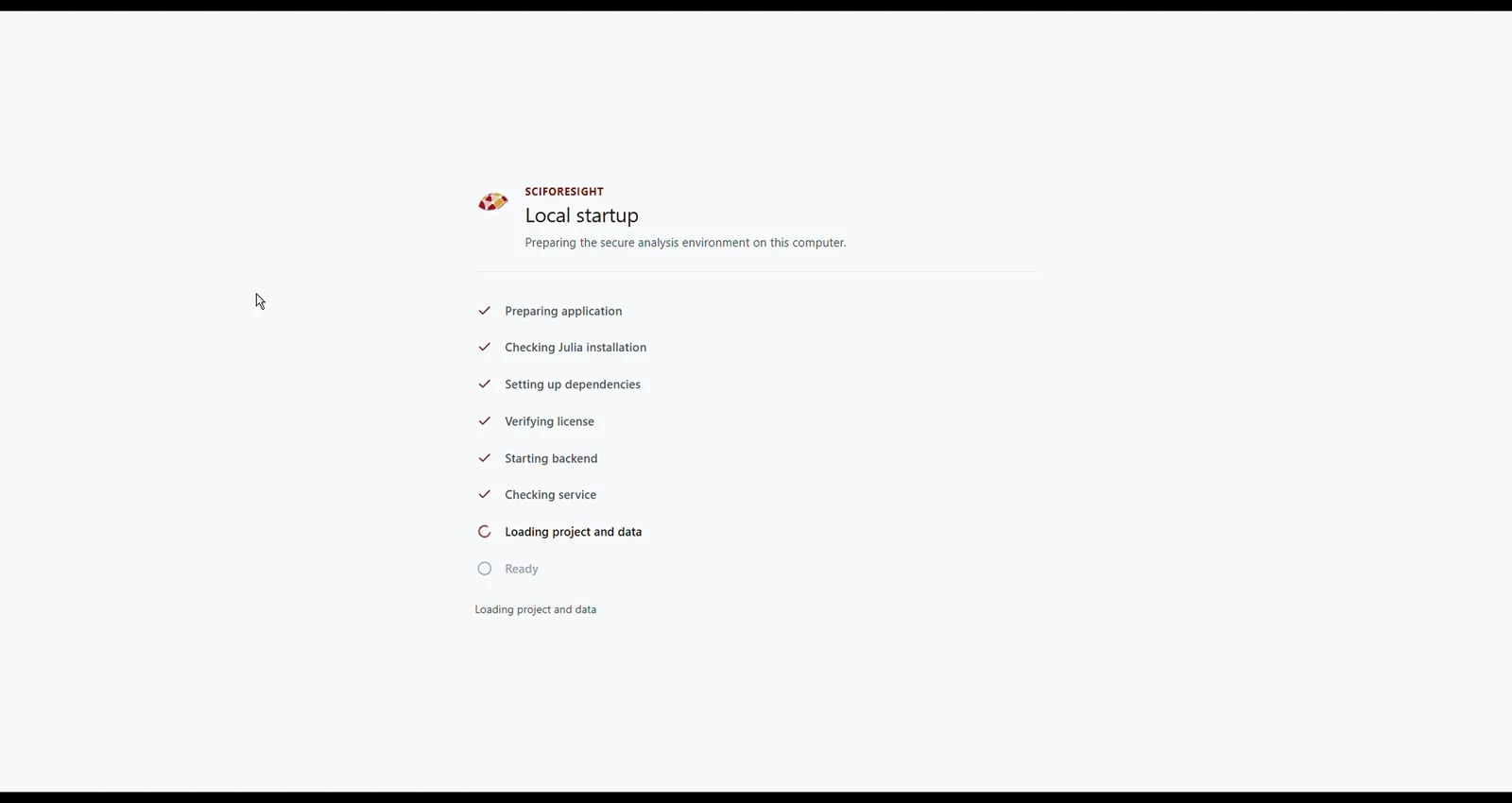
O SciForesight não sobe um servidor remoto: ao abrir, ele prepara o ambiente de análise na sua própria máquina e só libera a navegação quando cada verificação passa.
1Abertura local
Tela 1 de 25
Tela 1: Abertura local
Descrição da etapa: O checklist que roda antes da primeira tela: preparação do aplicativo, verificação do Julia, resolução de dependências, validação da licença, subida do backend local e carregamento do projeto. Na primeira execução esta etapa demora mais, porque o Julia precisa compilar as dependências.
2Project Manager
Tela 2 de 25
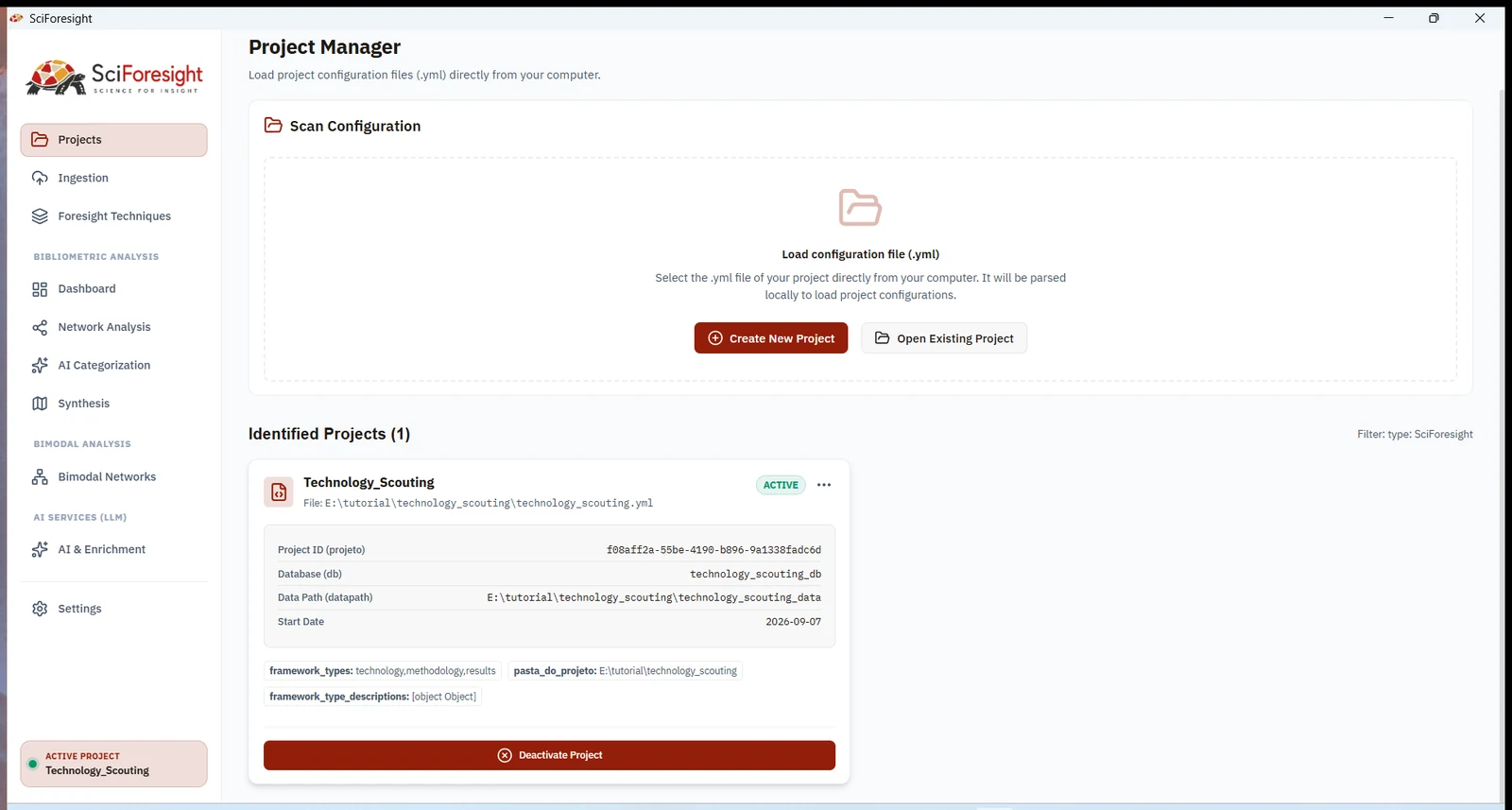
Tela 2: Project Manager
Descrição da etapa: Um arquivo .yml por projeto. O cartão do projeto ativo mostra o identificador, o banco (technology_scouting_db), o caminho da pasta de dados e as dimensões declaradas — technology, methodology e results.

Clique no botão Criar Novo Projeto (Create New Project) para abrir o assistente de setup dinâmico.
3Criar o projeto e declarar as dimensões
Tela 3 de 25
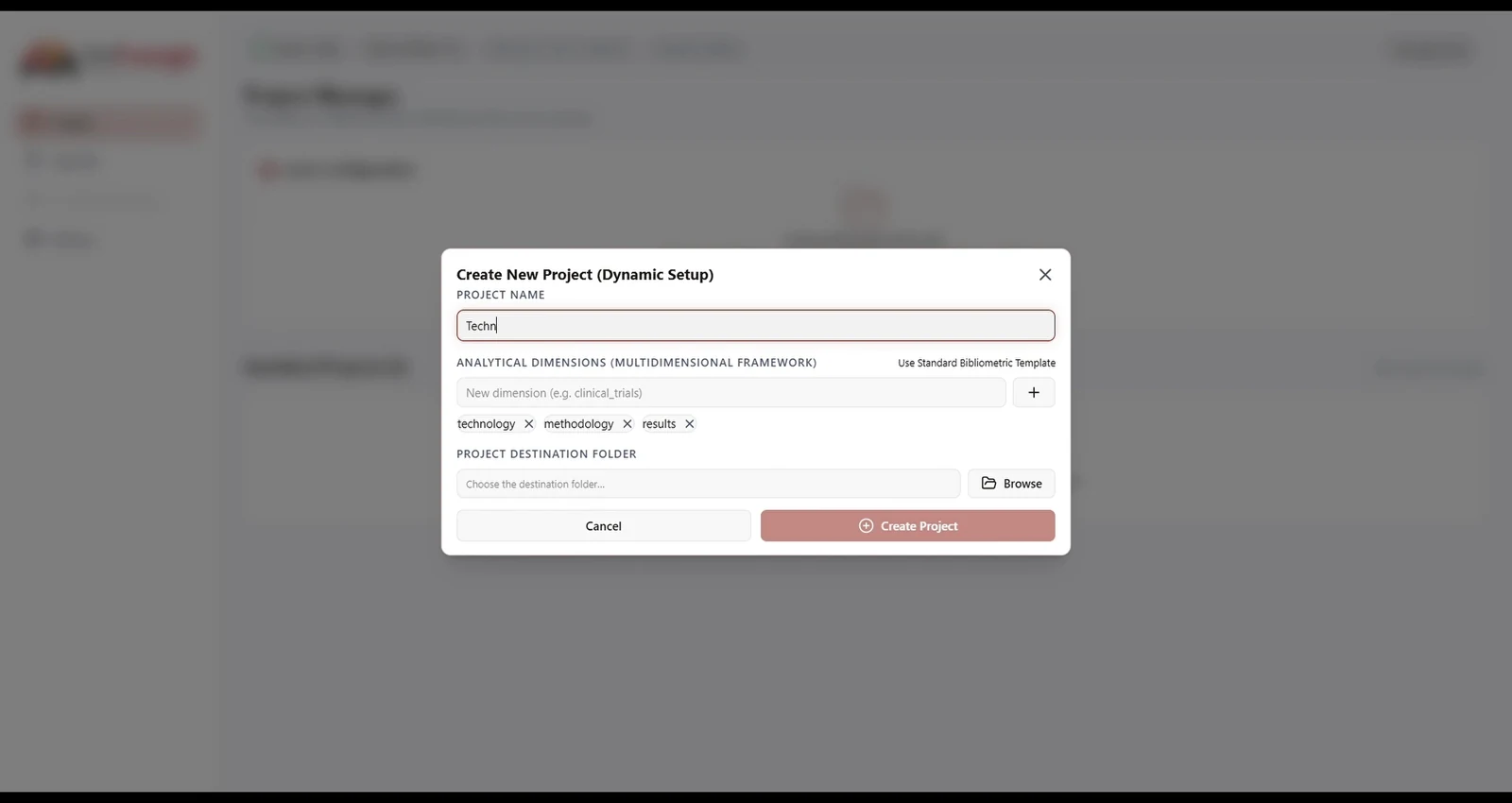
Tela 3: Criar o projeto e declarar as dimensões
Descrição da etapa: Nome do projeto, dimensões analíticas do framework multidimensional e pasta de destino. As dimensões são editáveis, não fixas: o atalho de template bibliométrico preenche technology, methodology e results, e você adiciona ou remove o que o seu estudo pedir.

A criação do projeto inicializa a estrutura de diretórios e o banco de dados analítico — um manifesto .yml, a pasta de dados brutos, a pasta de arquivos auxiliares e o banco DuckDB. Com o projeto ativo, a tela de técnicas mostra o que a sua licença libera.
4Módulos liberados pela licença
Tela 4 de 25
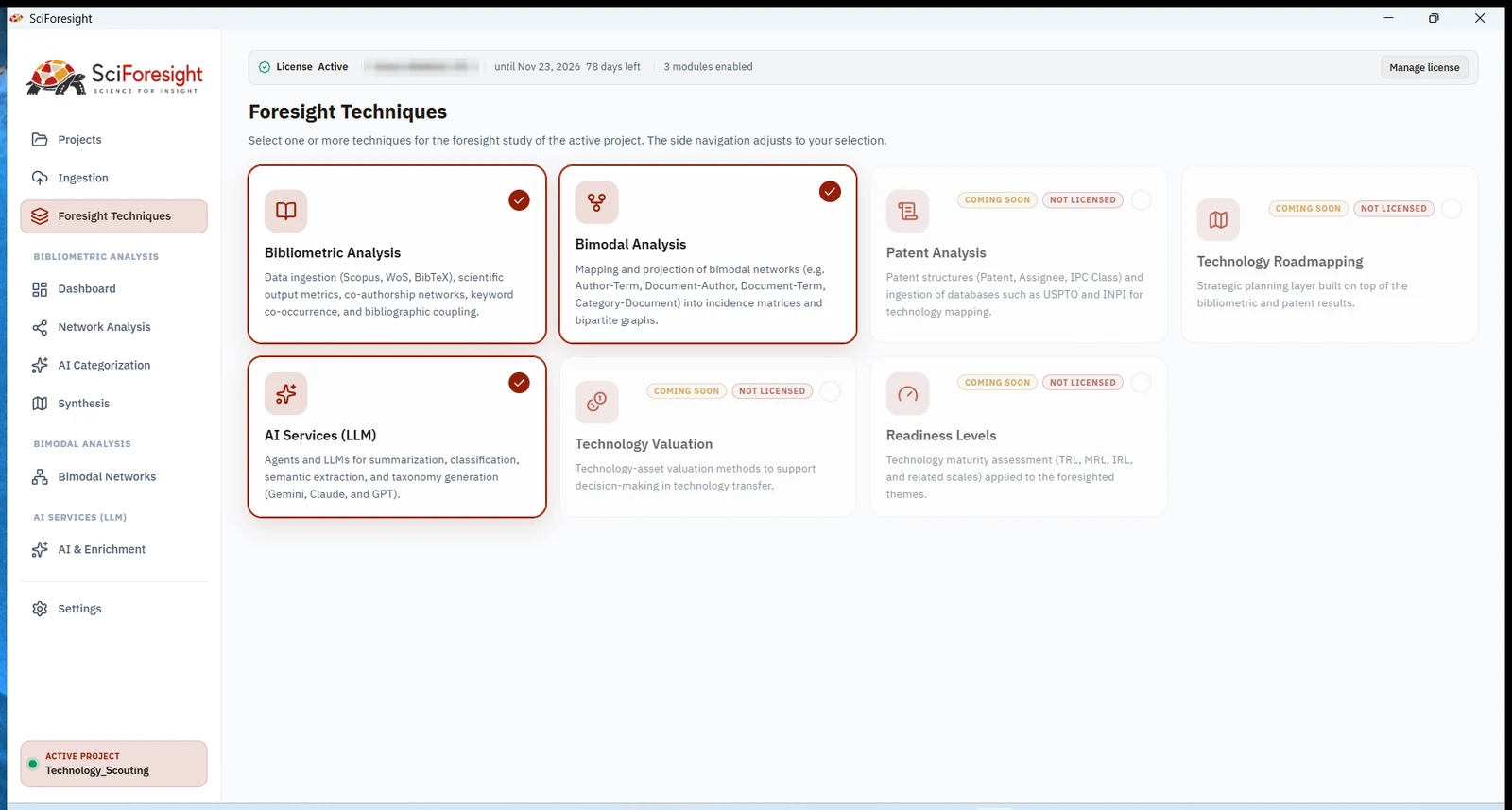
Tela 4: Módulos liberados pela licença
Descrição da etapa: Bibliometric Analysis, Bimodal Analysis e AI Services (LLM) aparecem marcados; Patent Analysis, Technology Roadmapping, Technology Valuation e Readiness Levels aparecem como COMING SOON e NOT LICENSED. A barra superior traz a licença ativa, a validade e quantos módulos estão liberados.

Ao terminar o módulo: Você terá um projeto ativo, com pasta própria, dimensões definidas e os módulos analíticos visíveis.

Aprofunde em Instalação · Licença e ativação · Estrutura de projetos

Módulo 2 · Exportar os dados de Scopus e Web of Science

Scopus / WoS e cadastro de arquivos no SciForesightDa busca principal aos registros das obras citadas

São dois conjuntos por base: publicações da busca principal e registros recuperados das obras citadas. Cada conjunto pode ter vários lotes. A consulta complementar da WoS é preparada no SciForesight.

Antes de começar

Pergunta de pesquisa, filtros e acesso às bases definidos.

Como conferir

Quatro conjuntos conferidos: publicações e obras citadas de cada base.

Scopus CSVWeb of Science TXTPortal CAPES

Esta é a única etapa que acontece fora do SciForesight. Cada base contribui com dois conjuntos, e a distinção entre eles decide o que o pipeline consegue calcular depois:

  • Source — as publicações que a sua busca principal retornou. São elas que formam o corpus.
  • Reference — os registros das obras citadas por essas publicações. Sem eles não há acoplamento bibliográfico nem cocitação.

São quatro conjuntos no total — Source e Reference de cada base — e cada um pode chegar em vários lotes. A coluna de referências do Scopus, ou o campo CR da Web of Science, guarda a lista de citações em texto: é o ponto de partida para recuperar os registros citados, não um segundo arquivo já pronto. A consulta que recupera as referências da WoS é gerada dentro do próprio aplicativo, na tabela de arquivos do módulo 3.

Anote a contagem de cada busca
Guarde a expressão de busca, os filtros, a data e quantos resultados cada busca retornou. Esse número é o que você compara com o total ingerido no módulo 3 — é assim que se percebe um lote que não chegou.

O passo a passo visual das duas bases, tela por tela, está em Fontes suportadas, com as telas de exportação do Scopus e da Web of Science.

Ao terminar o módulo: Você saberá gerar e conferir os quatro conjuntos, distinguindo Source, Reference e arquivos de consulta.

Aprofunde em Fontes suportadas

Módulo 3 · Registrar o escopo e rodar o pipeline

IngestionIngestão, refinamento e vínculo manual de referências

Aqui os arquivos viram banco. Antes disso, o aplicativo registra o objetivo do estudo e a expressão de busca — é o que permite alguém refazer a análise depois, inclusive você.

Antes de começar

Os quatro conjuntos exportados e um projeto ativo.

Como conferir

As três etapas do pipeline com o selo de executado e a contagem de vínculos no log.

DuckDBJaro-WinklerCitation LinkingLog ao vivo

Registrar o escopo e carregar os arquivos

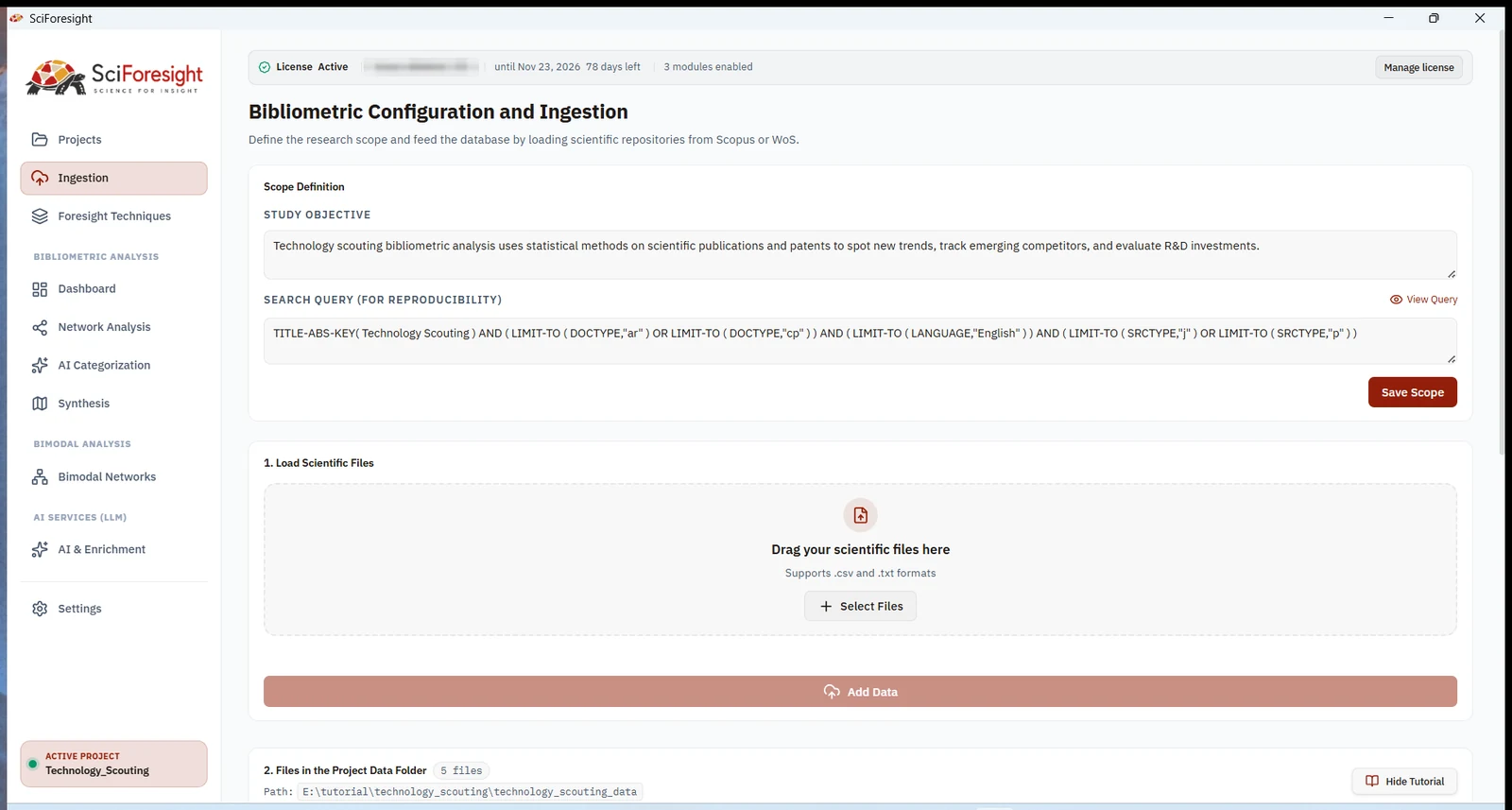
A tela de Ingestão (Ingestion) abre pela definição de escopo, com dois campos que não são burocracia: o objetivo do estudo, em duas ou três frases — é o texto que a IA lê depois para contextualizar a síntese — e a expressão de busca exatamente como foi rodada na base, com os LIMIT-TO. O botão Visualizar Query (View Query) reabre a expressão para conferência, e Salvar Escopo (Save Scope) grava os dois no arquivo .yml do projeto — dá para reeditá-los depois sem afetar os dados já ingeridos. Sem esses dois campos, o estudo não é reproduzível.
5Escopo e carga dos arquivos
Tela 5 de 25
Tela 5: Escopo e carga dos arquivos
Descrição da etapa: Scope Definition com o objetivo do estudo e a expressão de busca preservada para reprodutibilidade. Abaixo, a área de arrastar-e-soltar aceita .csv e .txt; os quatro arquivos podem ser soltos de uma vez e “Add Data” os copia para a pasta de dados do projeto, deixando intactos os originais.

O pipeline não adivinha o que cada arquivo é. Em cada linha da tabela você declara a plataforma de origem e o tipo de documento — e é essa classificação que decide como cada registro será lido.
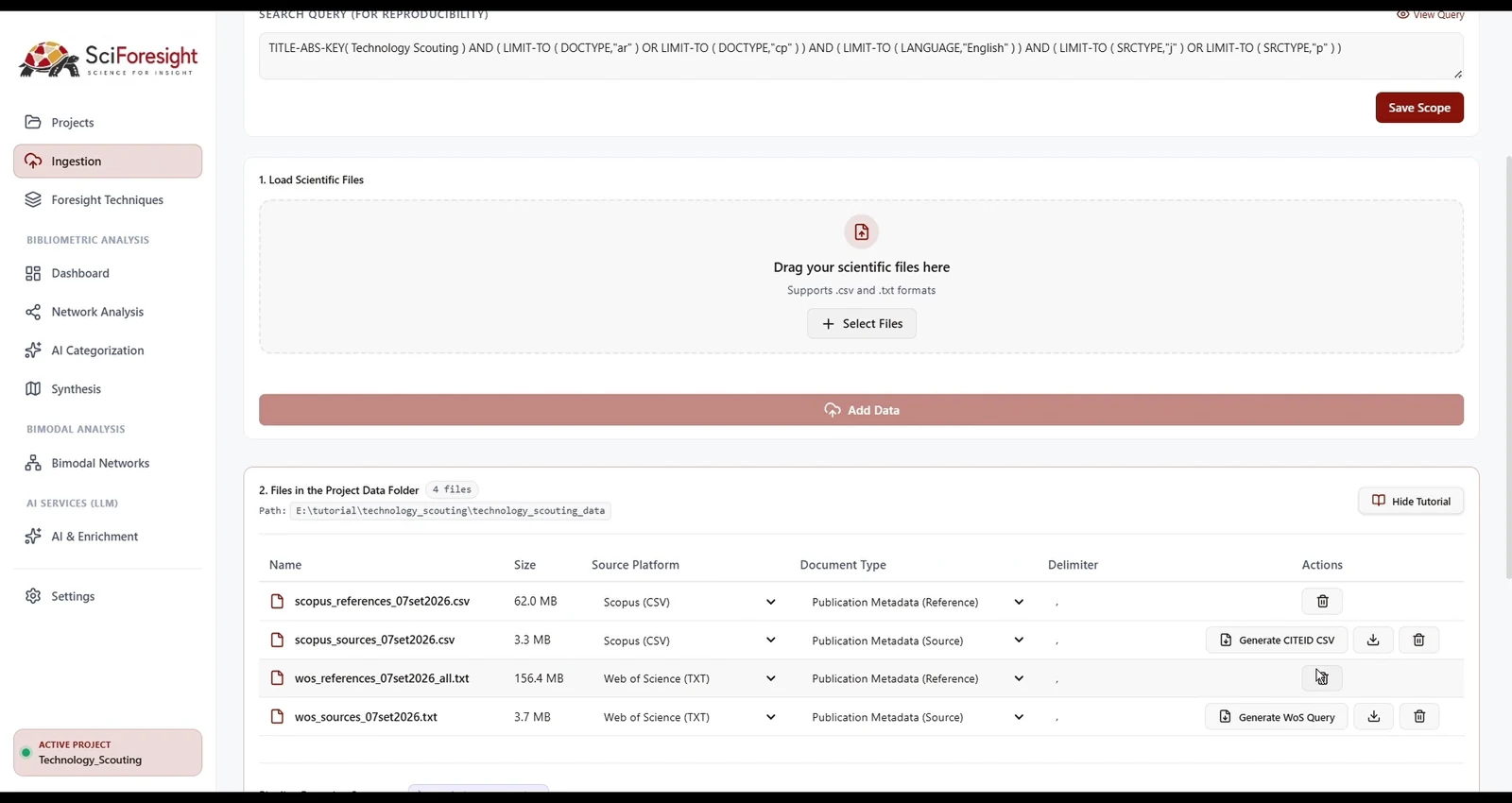
6Classificar cada arquivo por origem e tipo
Tela 6 de 25
Tela 6: Classificar cada arquivo por origem e tipo
Descrição da etapa: Os quatro conjuntos na pasta de dados do projeto, com tamanho, Source Platform, Document Type e delimitador: scopus_references (62,0 MB) e scopus_sources (3,3 MB) como Scopus (CSV); wos_references (156,4 MB) e wos_sources (3,7 MB) como Web of Science (TXT). Nas linhas de Source aparecem os geradores de consulta “Generate CITEID CSV” e “Generate WoS Query”.

Com os arquivos reconhecidos, o botão Executar Ingestão (Run Ingestion) é desbloqueado — e antes de gravar qualquer coisa o aplicativo pede confirmação.
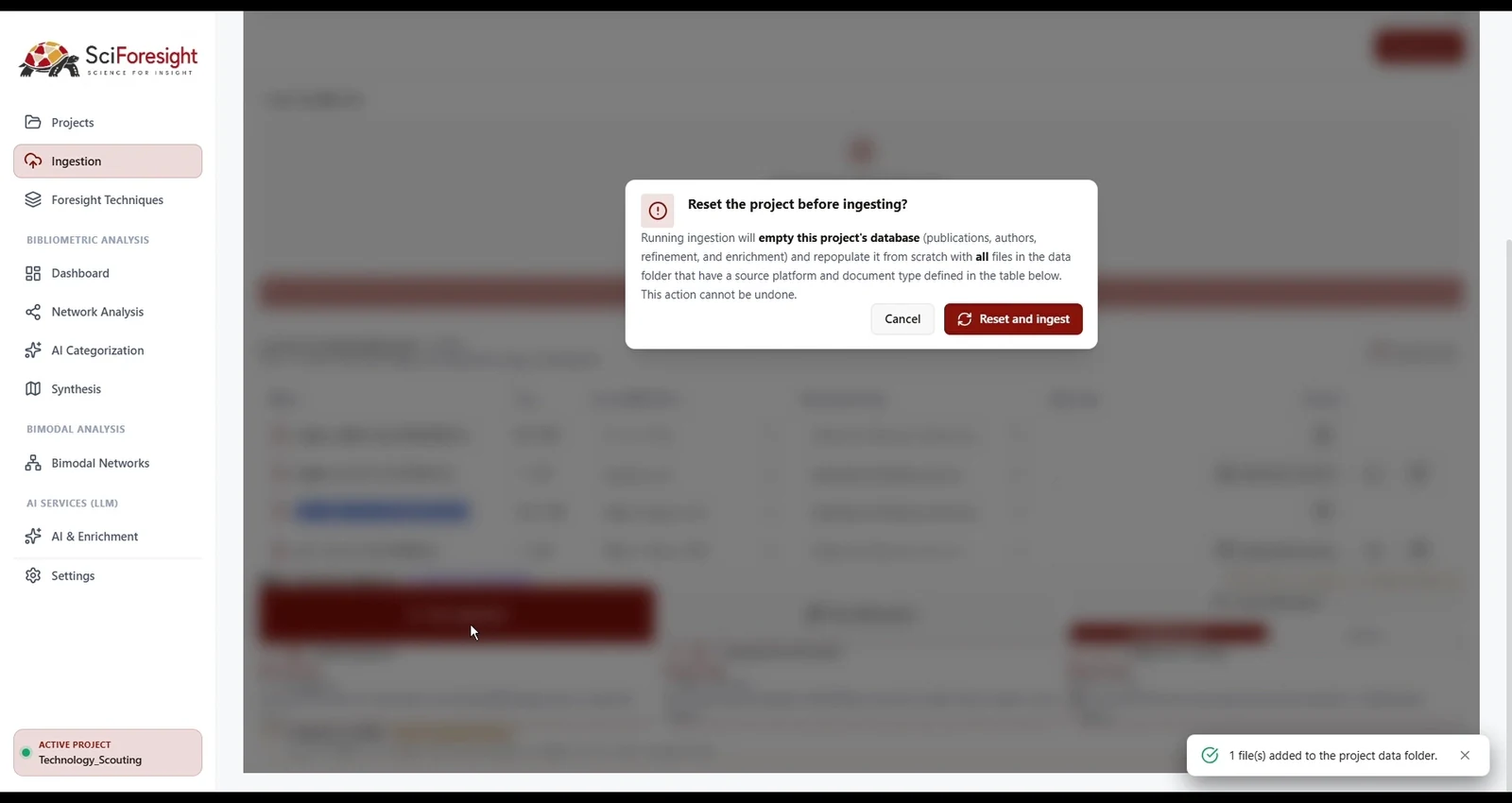
7Confirmar antes de sobrescrever
Tela 7 de 25
Tela 7: Confirmar antes de sobrescrever
Descrição da etapa: A ingestão esvazia o banco do projeto — publicações, autores, refinamento e enriquecimento — e o repopula do zero com todos os arquivos da pasta que tenham plataforma e tipo definidos na tabela. A ação não tem desfazer, e o modal diz isso antes de “Reset and ingest”.

Refinamento analítico e desambiguação de autores

A etapa Rodar Refinamento (Run Refinement) remove artigos duplicados entre as bases (unificando por DOI e similaridade de títulos) e executa a desambiguação de nomes de autores. O monitor de logs acompanha tudo em tempo real, bloco a bloco.
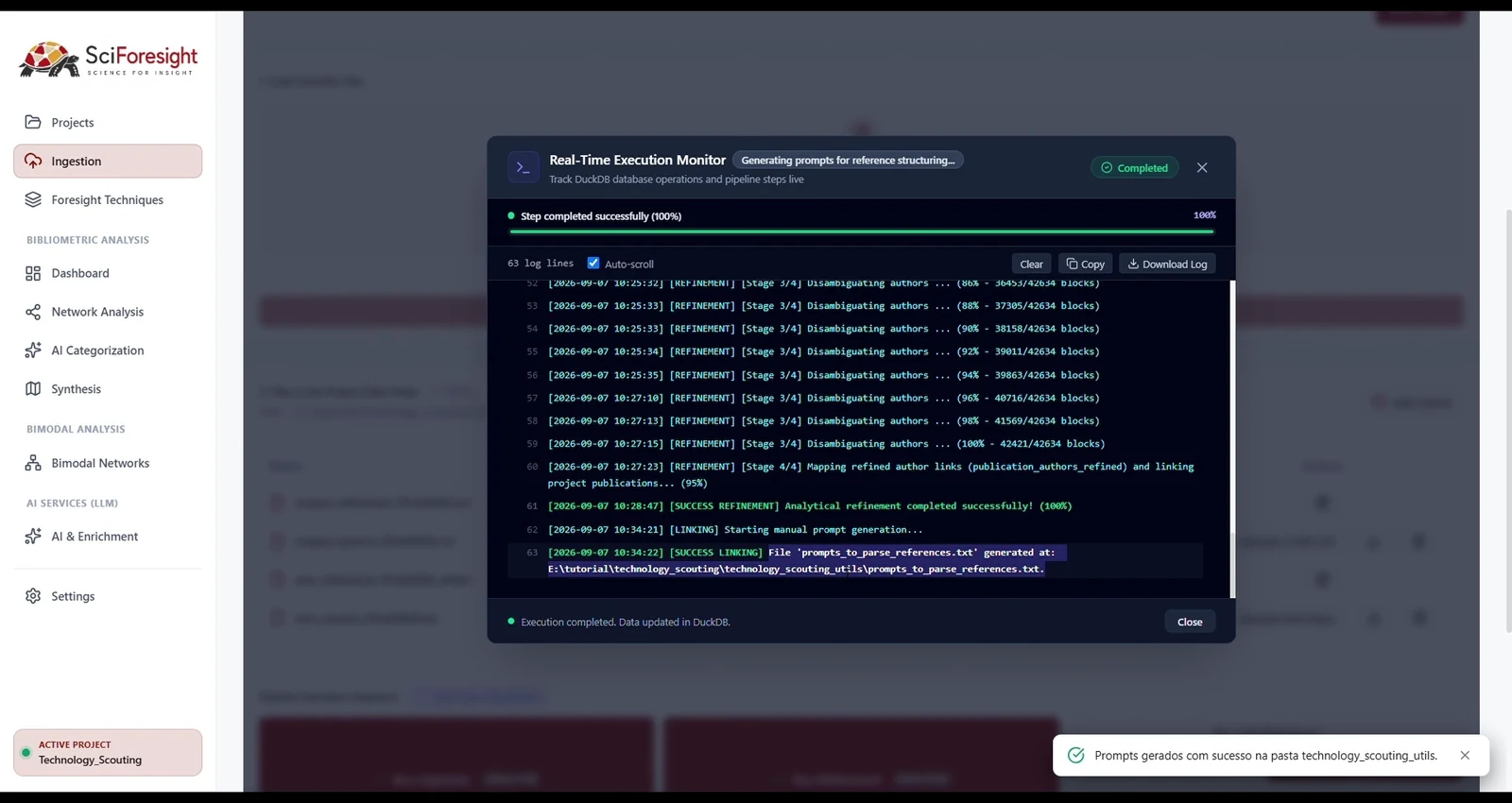
8Monitor de execução em tempo real
Tela 8 de 25
Tela 8: Monitor de execução em tempo real
Descrição da etapa: O log ao vivo mostra o estágio 3/4 desambiguando autores até 100% dos 42.634 blocos, o estágio 4/4 mapeando os vínculos refinados de autoria e, logo depois, o início da geração de prompts — com o caminho do arquivo gerado na subpasta utils do projeto.

Vínculo de referências citadas (modo manual com IA externa)

Para construir redes de acoplamento bibliográfico e cocitação sem consumir a cota da sua chave de API, use a aba Vincular Referências → Manual (Link References → Manual).
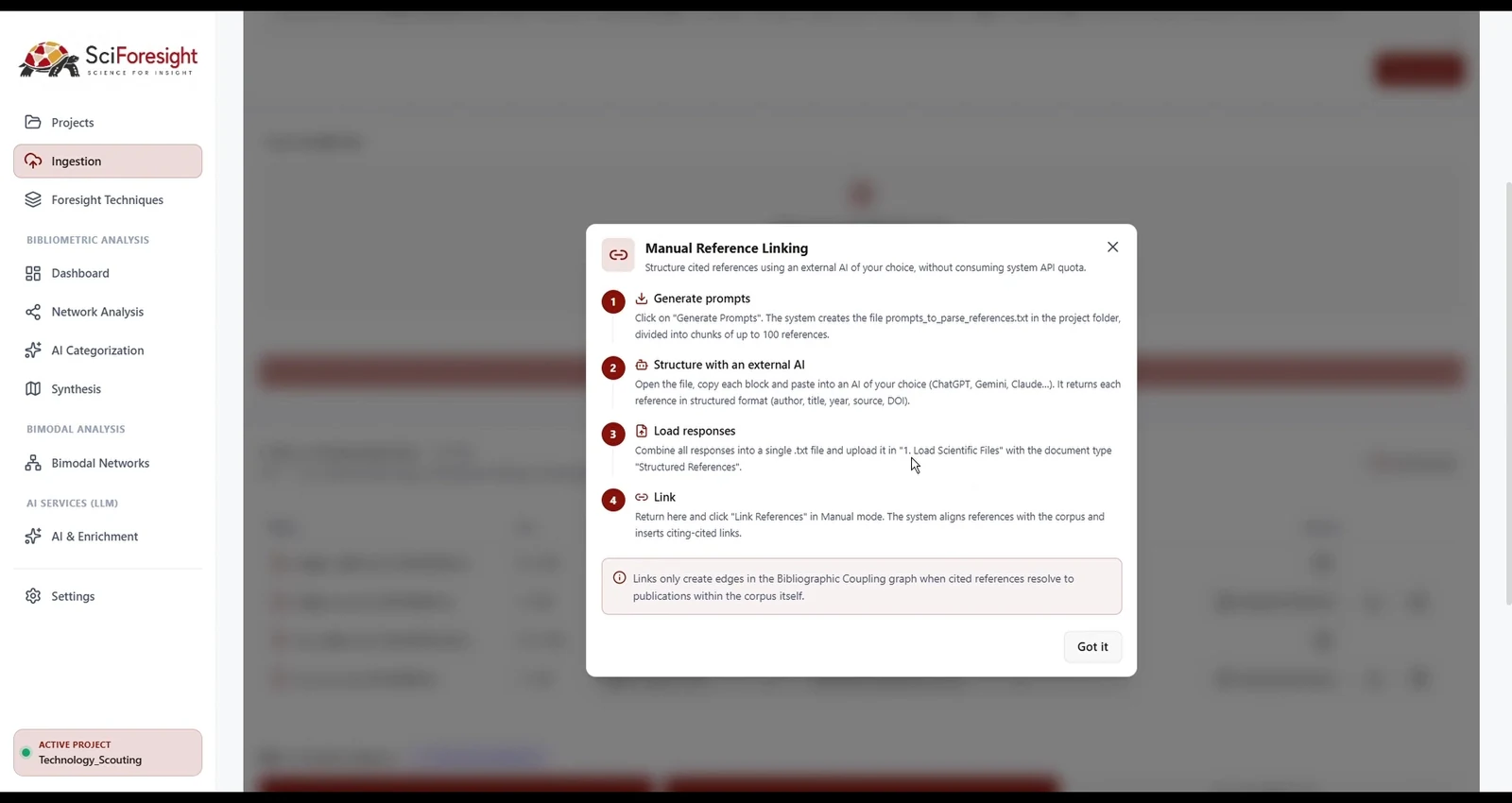
9O roteiro de quatro passos do modo manual
Tela 9 de 25
Tela 9: O roteiro de quatro passos do modo manual
Descrição da etapa: O modal detalha o percurso: (1) gerar os prompts, que saem em blocos de até 100 referências; (2) estruturar cada bloco numa IA externa da sua escolha; (3) juntar as respostas num único .txt e carregá-lo com o tipo “Structured References”; (4) voltar e executar o vínculo. O aviso final lembra que só viram aresta as referências que resolvem para publicações do próprio corpus.
Dados enviados à IA externa
O modo manual evita a chamada de estruturação pela API do aplicativo, mas as referências que você cola no serviço externo saem da sua máquina. Esse serviço tem custos, limites e regras de privacidade próprios — vale conferi-los antes, sobretudo em corpus sob acordo de confidencialidade.

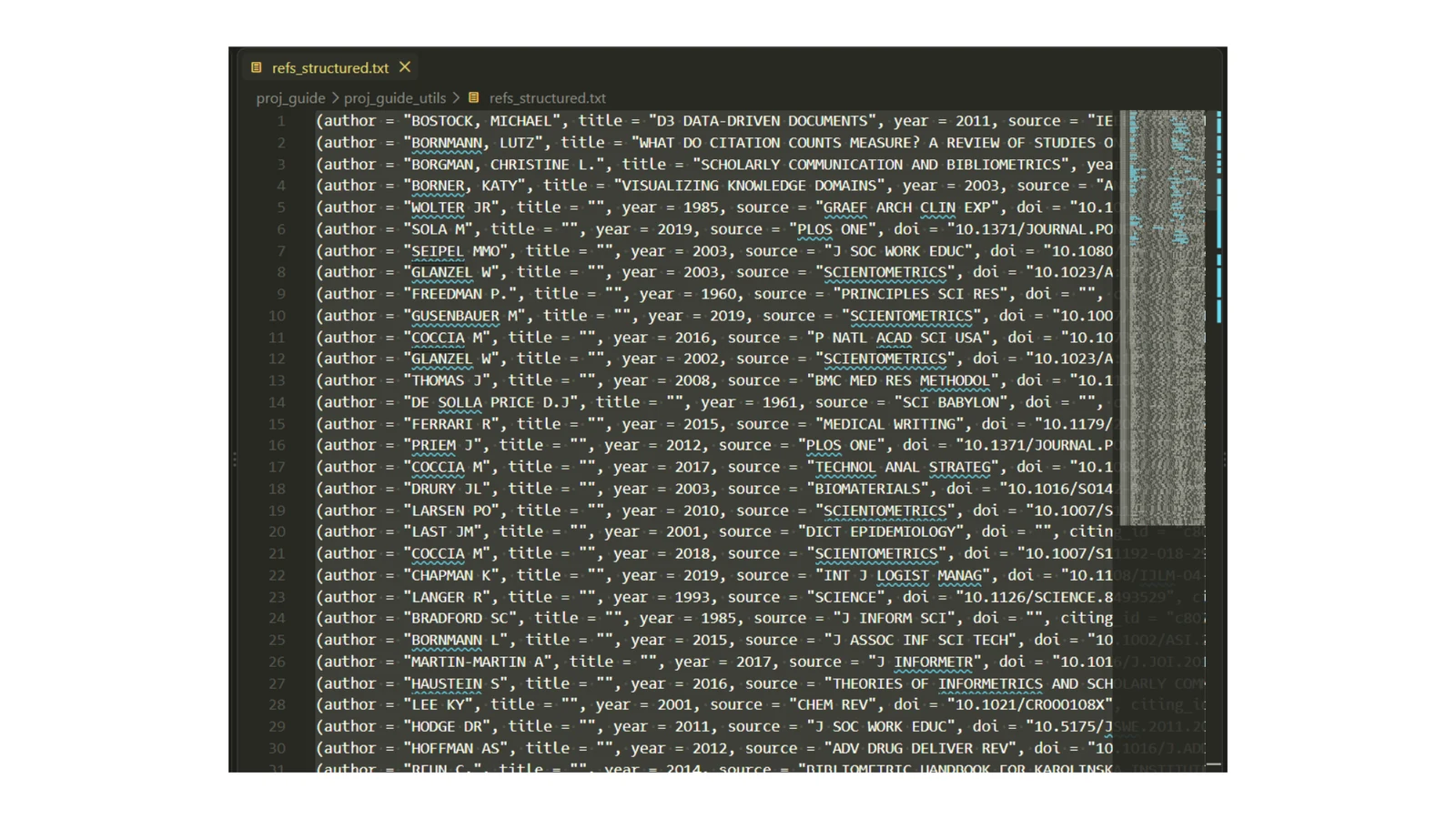
Abra a IA de sua preferência, cole cada bloco do arquivo de prompts e guarde as respostas num único arquivo de texto. O nome é escolha sua; o que importa é o formato e, no cadastro, o tipo de documento.
10Formato esperado das respostas
Tela 10 de 25
Tela 10: Formato esperado das respostas
Descrição da etapa: Exemplo ilustrativo das tuplas nomeadas devolvidas pela IA externa: (author = '...', title = '...', year = ..., source = '...', doi = '...', citing_id = '...'). O citing_id é o que preserva o vínculo com a publicação citante — sem ele a referência estruturada não encontra o seu lugar no corpus.
Não reinicie a ingestão
Para carregar as respostas manuais, não execute novamente a ingestão nem confirme o reset do projeto: isso apaga o que já foi ingerido e refinado. Carregue o arquivo em “1. Load Scientific Files”, marque o tipo “Structured References” e volte direto para a etapa de vínculo.

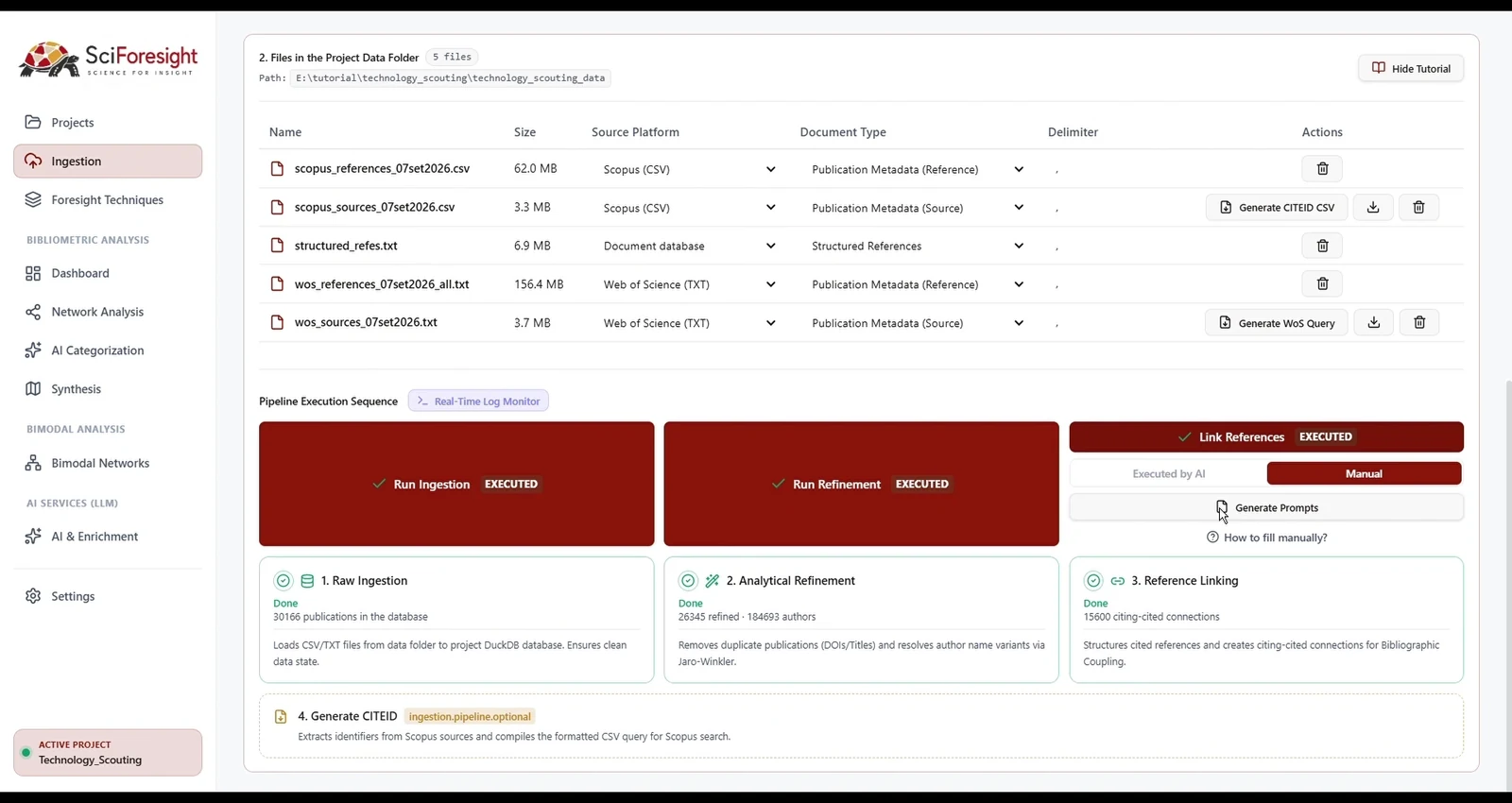
Clique em Vincular Referências (Link References) para que o SciForesight alinhe as referências estruturadas e grave as conexões citante-citado no DuckDB.
11Pipeline concluído
Tela 11 de 25
Tela 11: Pipeline concluído
Descrição da etapa: As três etapas com o selo EXECUTED e a aba Manual ativa. Os cartões trazem os números desta execução: 30.166 publicações no banco, 26.345 refinadas com 184.693 autores e 15.600 conexões citante-citado. Na tabela, o arquivo de respostas entrou como “Structured References”, ao lado dos quatro conjuntos originais.

Ao terminar o módulo: Você terá um banco DuckDB populado, com duplicatas removidas, autores desambiguados e citações vinculadas.

Aprofunde em Ingestão de dados · Saneamento e deduplicação · Desambiguação de entidades

Módulo 4 · Ler o corpus no painel bibliométrico

Bibliometric Analysis → DashboardEvolução anual, artigos mais citados e as três medidas de citação

O painel abre com os indicadores globais e a curva anual. Ao clicar numa barra, o detalhe da publicação traz GCS, LCS e L-CNCI lado a lado — três leituras diferentes do mesmo artigo.

Antes de começar

Pipeline concluído, com publicações refinadas no banco.

Como conferir

Indicadores globais preenchidos e curva anual coerente com o recorte da busca.

LCSGCSL-CNCIBaseline

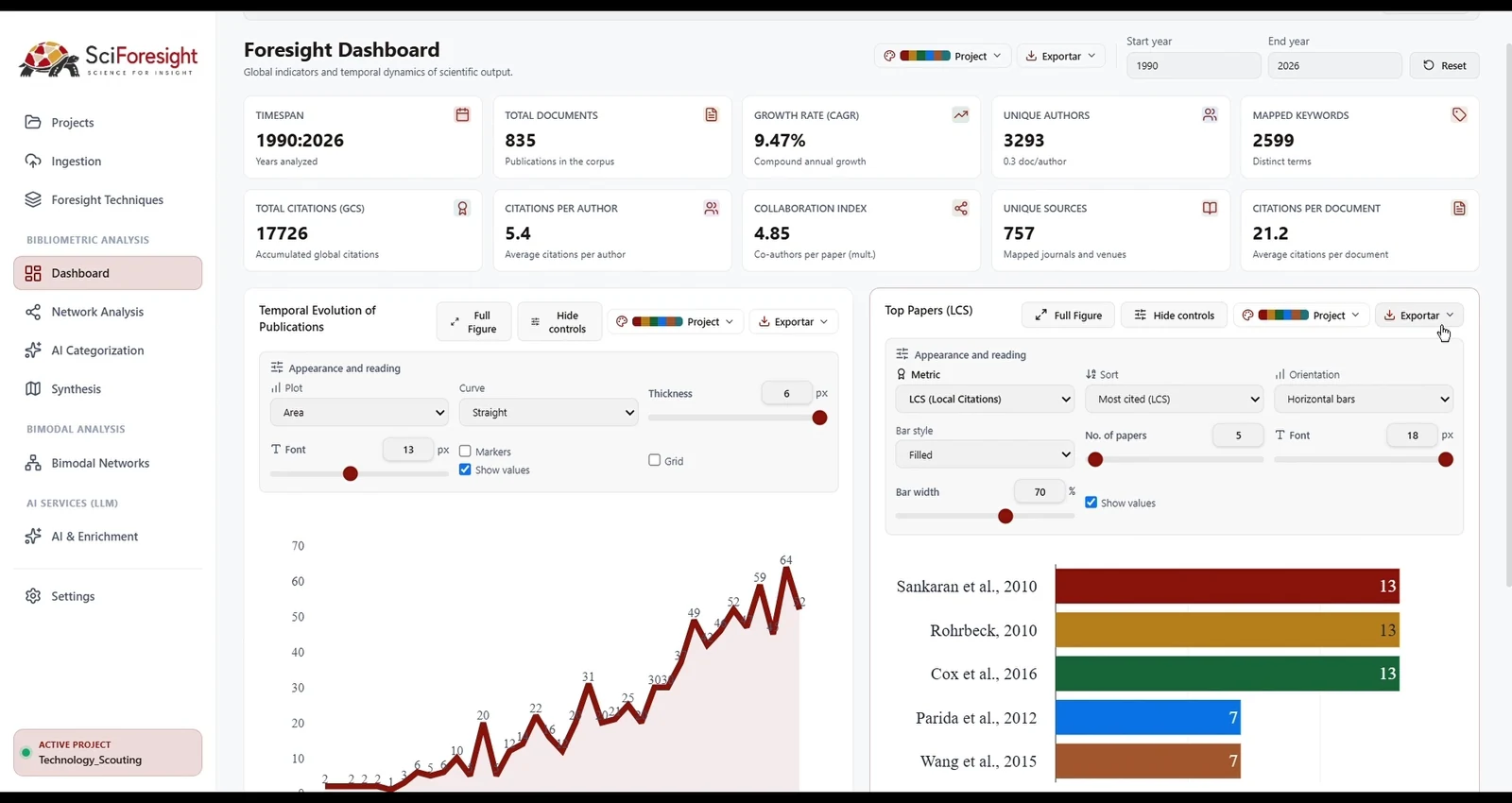
Acesse o menu lateral Dashboard para ver os indicadores bibliométricos consolidados e a dinâmica temporal da produção científica.
12Painel de prospecção bibliométrica
Tela 12 de 25
Tela 12: Painel de prospecção bibliométrica
Descrição da etapa: Indicadores globais desta execução: intervalo 1990:2026, 835 publicações no corpus, crescimento anual composto de 9,47%, 3.293 autores únicos, 2.599 keywords mapeadas, 17.726 citações globais (GCS), 5,4 citações por autor, índice de colaboração 4,85, 757 fontes e 21,2 citações por documento. Abaixo, a evolução temporal e o ranking de principais artigos.
Dois contadores, dois recortes
O painel conta 835 publicações no corpus, enquanto o cartão da ingestão contava 30.166 no banco. Não é contradição: a ingestão bruta grava também os registros das obras citadas, que existem para construir acoplamento e cocitação, mas não são o corpus. O corpus é o conjunto Source, depois da deduplicação.

Clique numa barra do gráfico Principais Artigos (LCS) (Top Papers (LCS)) e o detalhe da publicação abre logo abaixo, com quatro leituras do mesmo artigo lado a lado:

  • GCS — citações globais, contadas pela base de origem.
  • LCS — citações recebidas de dentro do próprio corpus.
  • Baseline — a média de citações locais esperada para aquele ano.
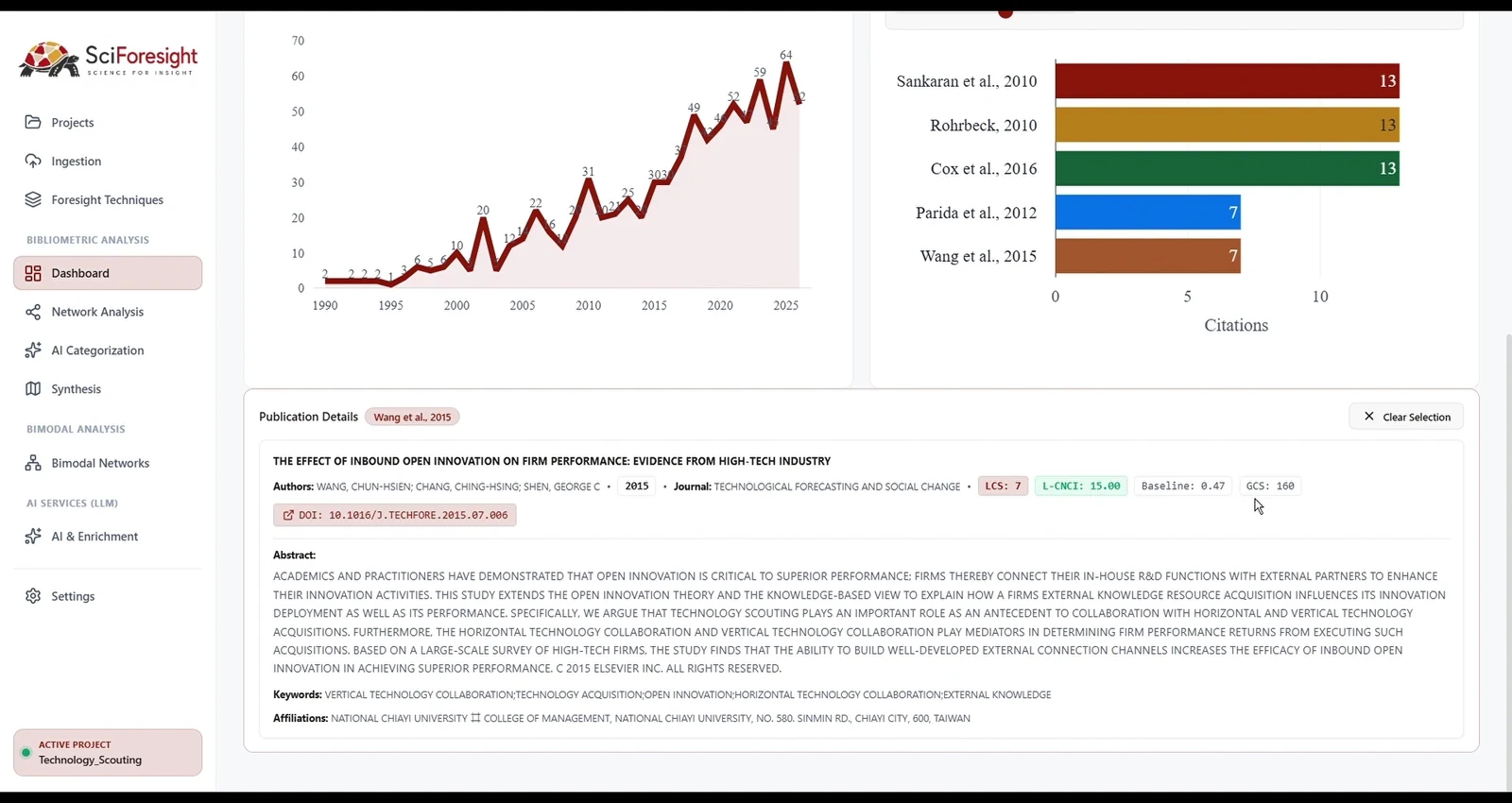
  • L-CNCI — o LCS dividido pela baseline. Um LCS de 7 sobre uma baseline de 0,47 dá 15: o artigo é citado quinze vezes acima do esperado para a sua safra.
13Detalhe da publicação e as quatro medidas
Tela 13 de 25
Tela 13: Detalhe da publicação e as quatro medidas
Descrição da etapa: O artigo selecionado abre com autores, ano, periódico, DOI, abstract, palavras-chave e afiliações — e, na mesma linha do título, as quatro etiquetas de citação: LCS 7, L-CNCI 15,00, Baseline 0,47 e GCS 160. “Clear Selection” devolve o ranking.

É a normalizada que muda o ranking: pela contagem bruta, o pódio tende a ser dos artigos mais antigos, que tiveram mais anos para acumular citações. Nenhum desses indicadores, isoladamente, mede a qualidade de um artigo — a leitura de cada um está em Conceitos fundamentais.

Ao terminar o módulo: Você saberá ler as três métricas de citação e por que a normalizada muda o ranking.

Aprofunde em Análise Bibliométrica

Módulo 5 · Explorar as redes e exportar a figura

Bibliometric Analysis → Network AnalysisCoocorrência, filtros de faixa e exportação a 300 DPI

As redes reconstroem a estrutura do campo: termos agrupados por comunidade, com o tamanho do nó proporcional ao grau. Os filtros têm mínimo e máximo — e é o teto que revela os sinais fracos.

Antes de começar

Corpus refinado e, para acoplamento e cocitação, referências vinculadas.

Como conferir

Grafo legível na tela e arquivo exportado em PNG ou SVG.

CoocorrênciaComunidades300 DPIPNG · SVG

No módulo Análise de Redes (Network Analysis) você explora a estrutura topológica do corpus por meio de grafos de coocorrência, coautoria e acoplamento bibliográfico.
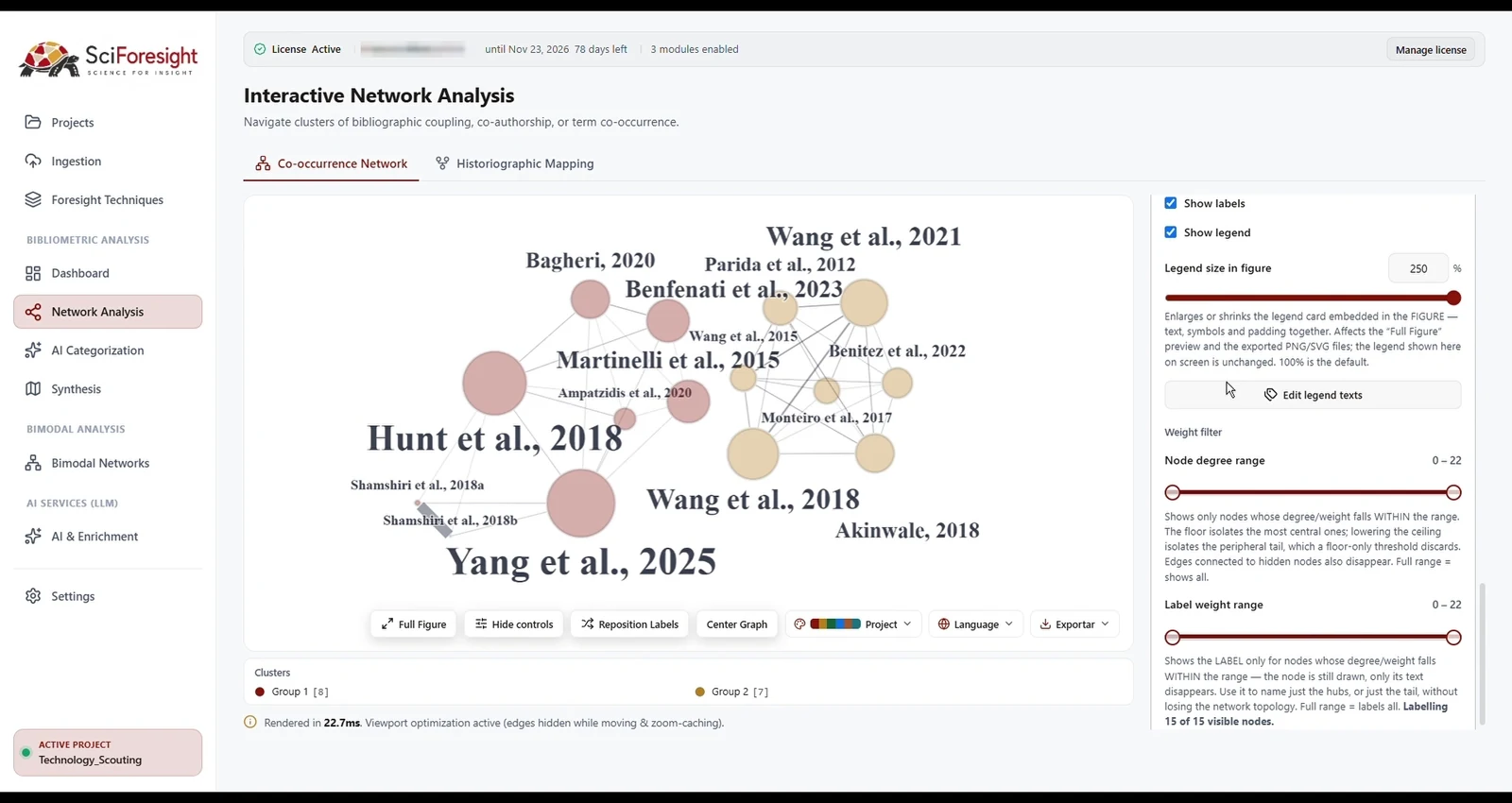
14Rede interativa e filtros de faixa
Tela 14 de 25
Tela 14: Rede interativa e filtros de faixa
Descrição da etapa: Grafo com comunidades coloridas e tamanho de nó proporcional ao grau. Os filtros do painel direito têm mínimo e máximo: o piso isola os nós mais centrais, e é o teto que revela a cauda periférica — os sinais fracos que um limiar só de piso descartaria. “Label weight range” esconde apenas os rótulos, preservando a topologia.

Quando o grafo estiver legível, abra a pré-visualização de exportação para gerar a figura definitiva.
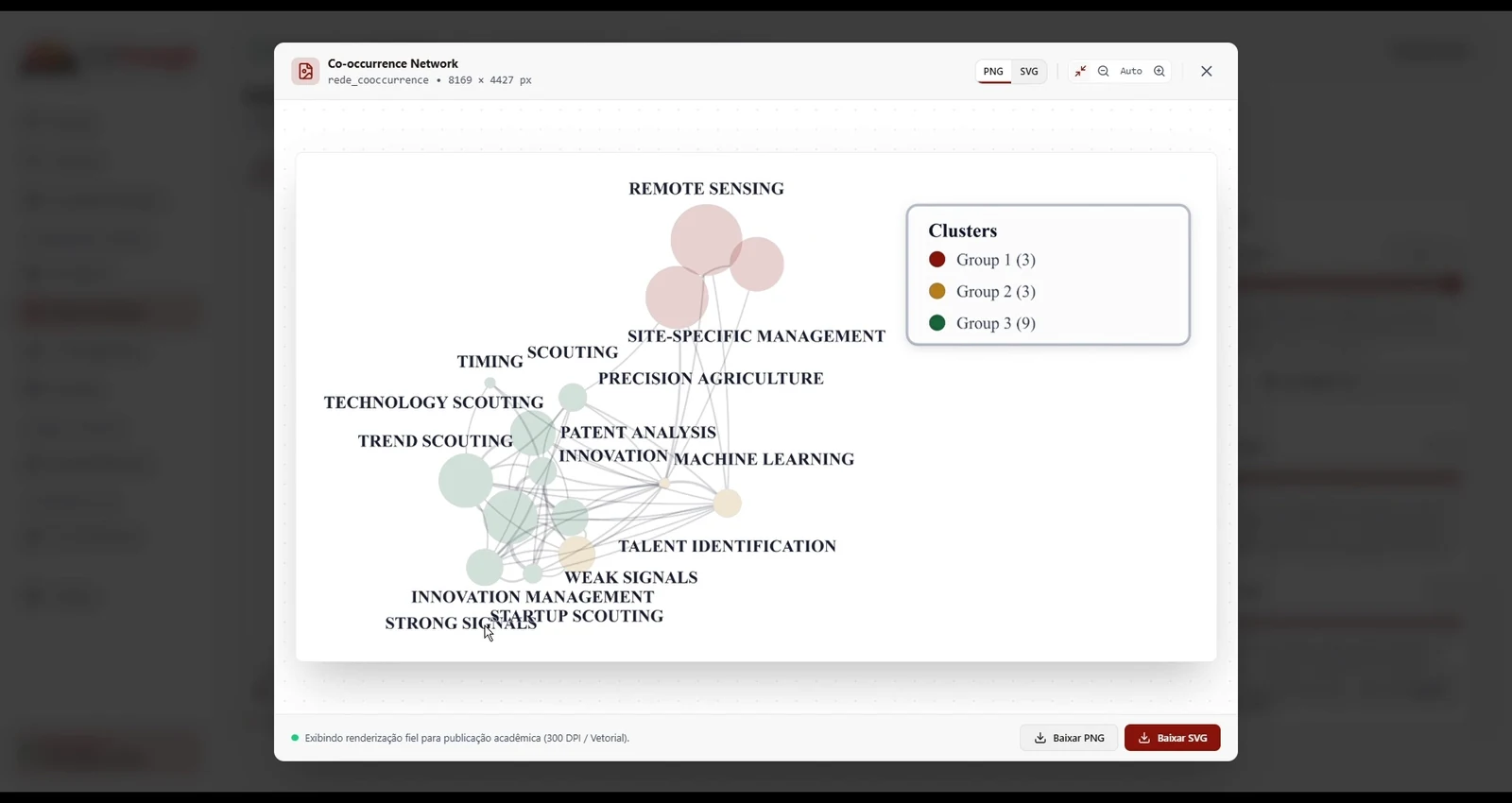
15Exportar a figura para publicação
Tela 15 de 25
Tela 15: Exportar a figura para publicação
Descrição da etapa: A figura completa em 8169 × 4427 px, com a legenda de clusters embutida e renderização fiel para publicação acadêmica (300 DPI, vetorial). O mesmo quadro sai em PNG rasterizado ou em SVG vetorial — este último preserva a nitidez de rótulos e arestas em qualquer ampliação.

Ao terminar o módulo: Você conseguirá isolar hubs ou cauda periférica e exportar a figura pronta para publicação.

Aprofunde em Mapas e visualizações · Relatórios e exportação

Módulo 6 · Ativar a IA e categorizar o corpus

Settings → AI Model · AI CategorizationSua chave, seu provedor, seu teto de gasto — e revisão humana no fim

A camada de IA lê os abstracts, extrai evidências e organiza tudo em categorias e subcategorias derivadas do seu próprio corpus. Cada classificação vem com justificativa e publicação de origem.

Antes de começar

Chave de API do provedor escolhido e abstracts disponíveis no corpus.

Como conferir

Taxonomia preenchida, com evidências e publicação de origem em cada classificação.

BYOKGoogle · Anthropic · OpenAIHuman-in-the-loop

Antes de qualquer chamada, a chave e os modelos são cadastrados em Configurações (Settings). A chave é sua: o aplicativo não intermedia cobrança nem embute crédito.
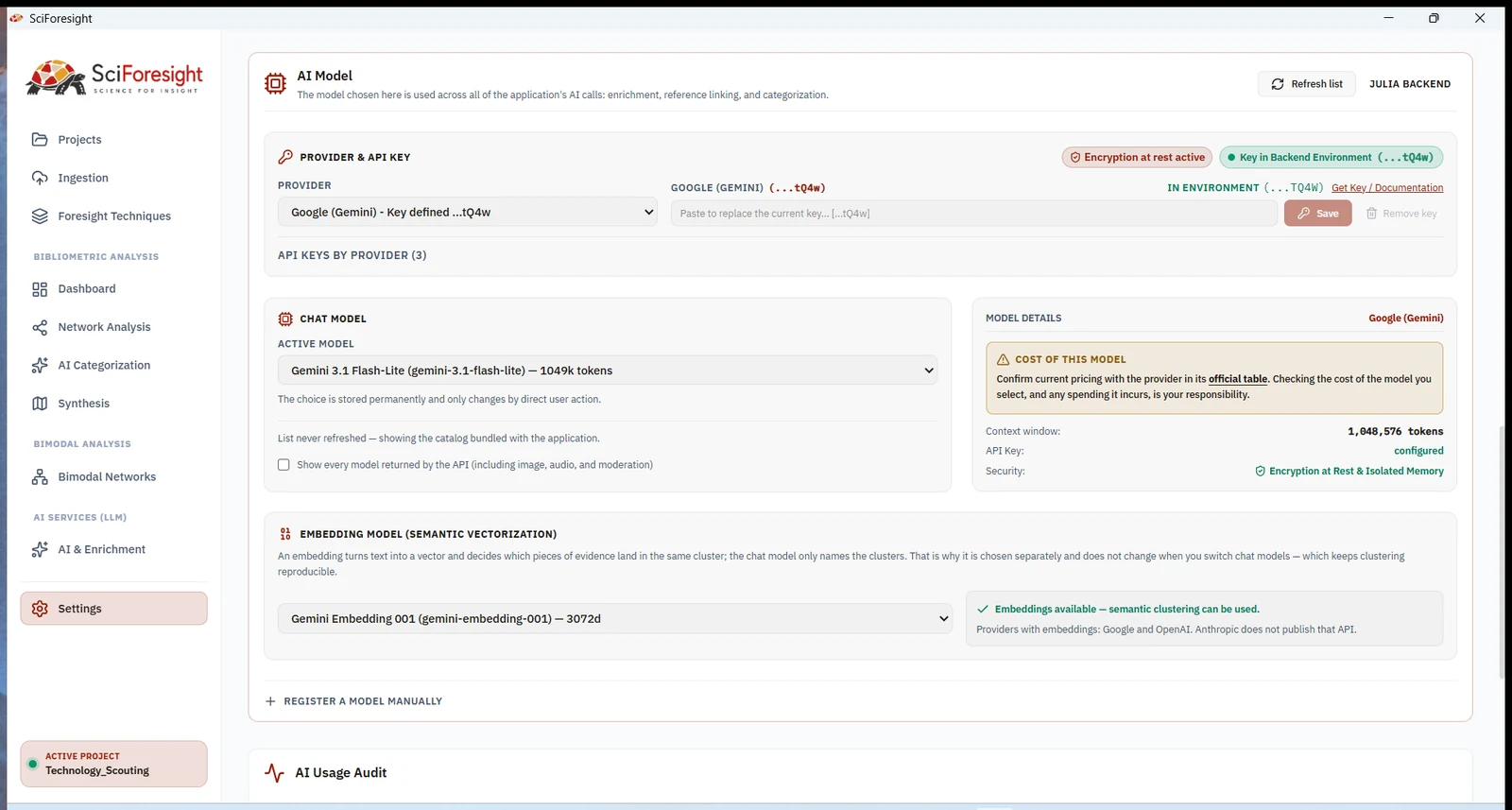
16Provedor, chave e modelos
Tela 16 de 25
Tela 16: Provedor, chave e modelos
Descrição da etapa: O provedor e a chave de API ficam guardados com criptografia em repouso, no ambiente do backend. O modelo de chat ativo e o modelo de embedding são escolhidos separadamente — o embedding decide quais evidências caem no mesmo agrupamento, e o chat apenas nomeia os agrupamentos. O aviso é explícito: conferir o preço do modelo escolhido, e o que ele gasta, é responsabilidade de quem usa.

No módulo Categorização IA (AI Categorization), os controles definem como a IA lê o corpus: agrupamento de quase-duplicatas, método de taxonomia, teto de subcategorias e método de classificação.
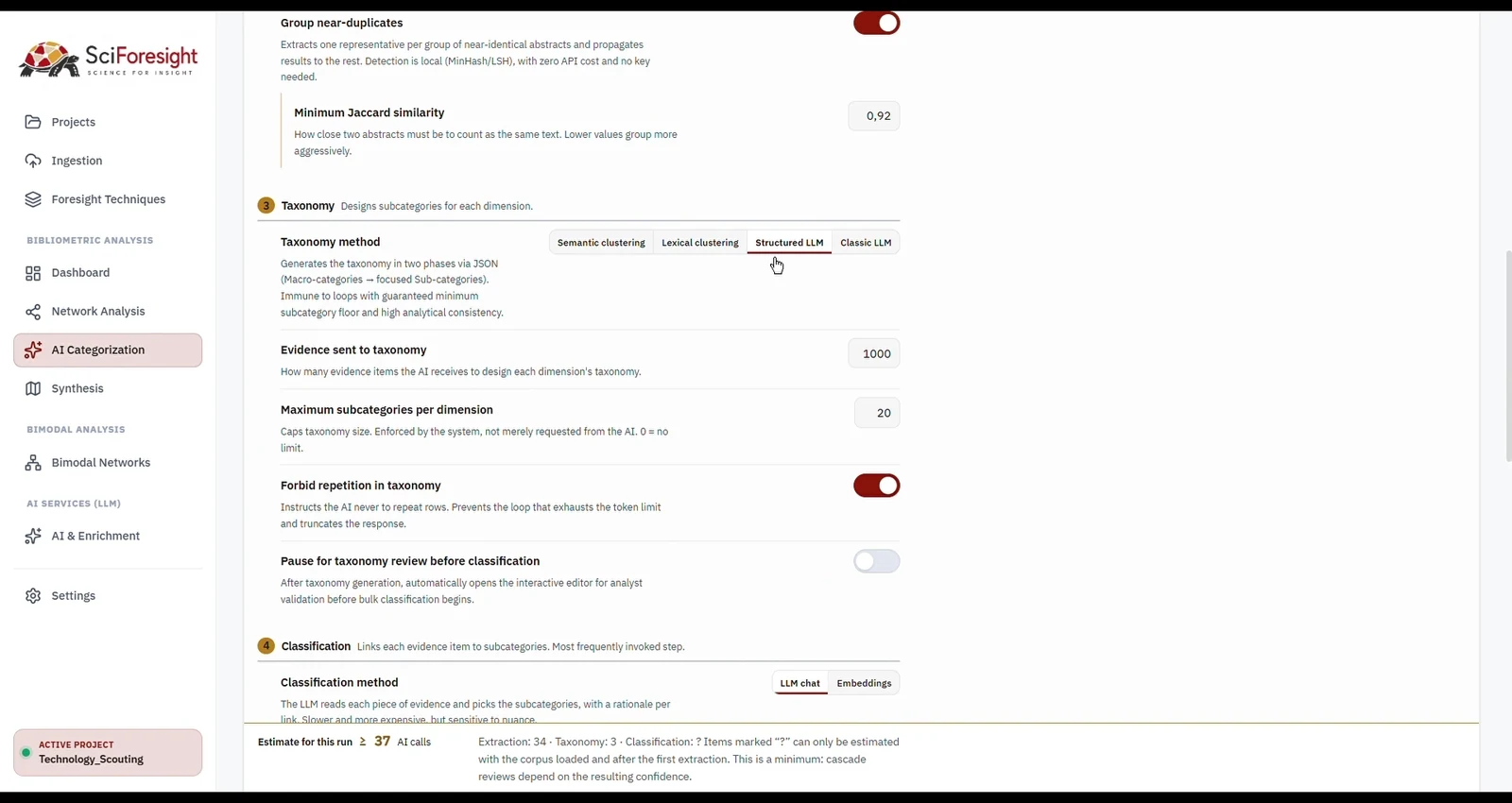
17Controles da execução e custo estimado
Tela 17 de 25
Tela 17: Controles da execução e custo estimado
Descrição da etapa: O agrupamento de quase-duplicatas é local (MinHash/LSH), sem custo de API. A taxonomia estruturada é gerada em duas fases — macrocategorias e depois subcategorias — com teto imposto pelo sistema, não apenas pedido à IA. Há ainda a pausa opcional para revisão humana da taxonomia antes da classificação em massa. O rodapé estima a corrida em número de chamadas de IA.

Clique no botão Extrair Categorias com IA (Extract Categories with AI) para disparar o pipeline: extração de evidências dos abstracts, construção da taxonomia e classificação em lote, tudo acompanhado pelo mesmo monitor de logs da ingestão.
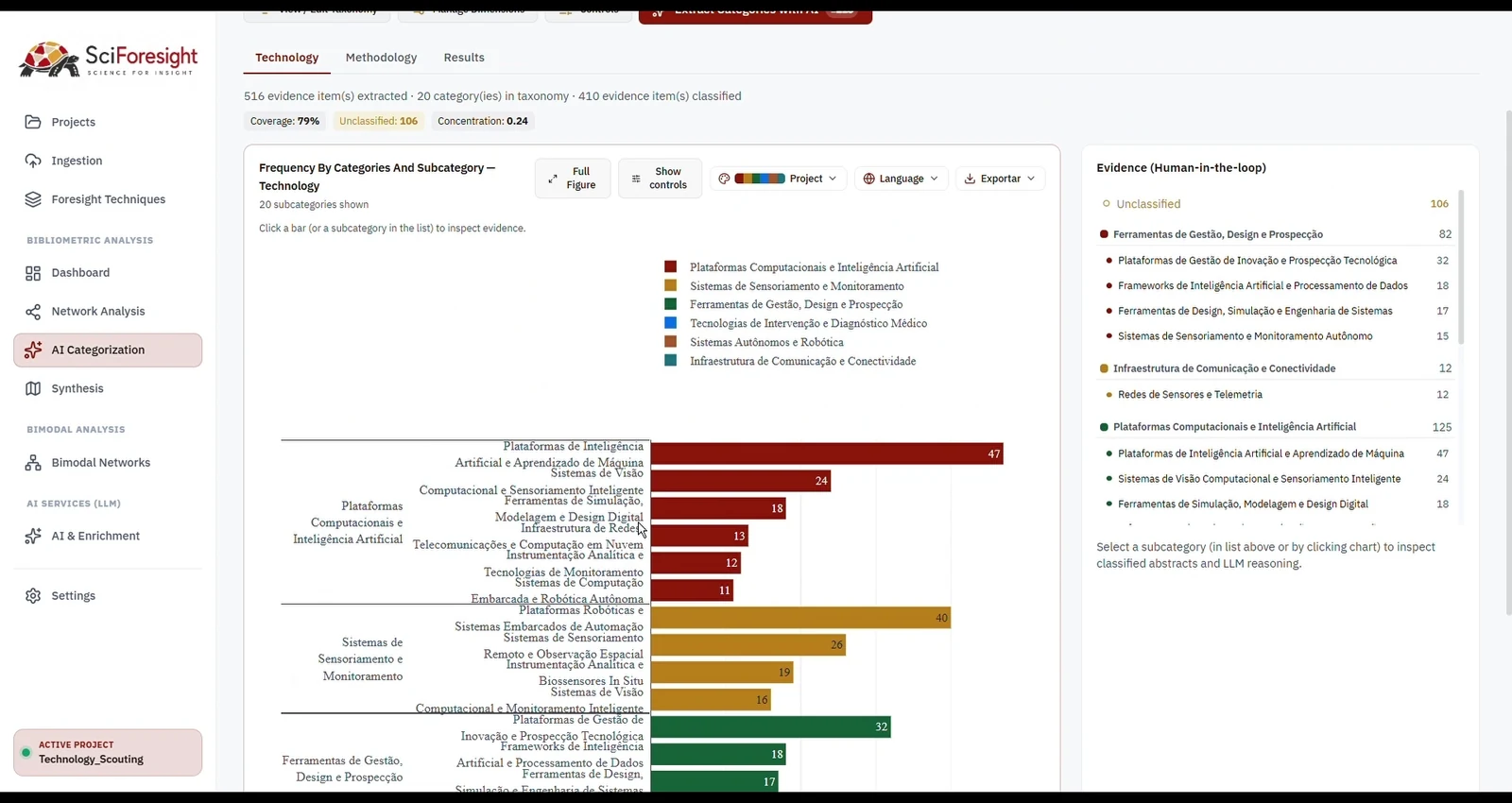
18Resultado da categorização
Tela 18 de 25
Tela 18: Resultado da categorização
Descrição da etapa: Nesta execução: 516 evidências extraídas, 20 categorias na taxonomia e 410 evidências classificadas — cobertura de 79%, 106 itens sem classificação e concentração 0,24. O gráfico mostra a frequência por categoria e subcategoria da dimensão selecionada; as abas superiores alternam entre as dimensões declaradas no projeto.

Nada disso é caixa-preta: cada classificação carrega a evidência que a sustenta e a publicação de onde ela saiu.
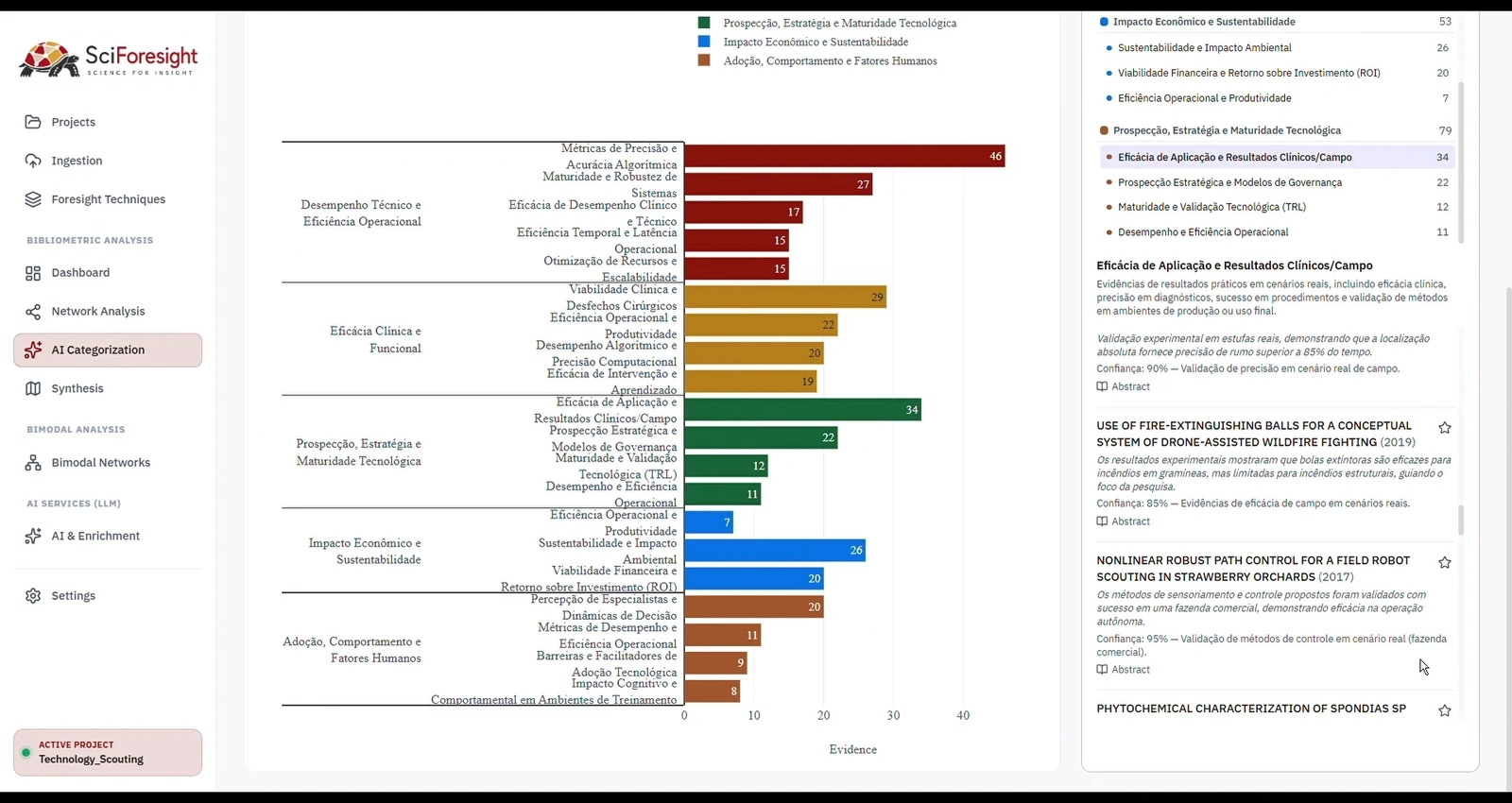
19Revisar as evidências uma a uma
Tela 19 de 25
Tela 19: Revisar as evidências uma a uma
Descrição da etapa: Ao escolher uma subcategoria, o painel lateral lista os abstracts classificados com o raciocínio do modelo e o grau de confiança de cada atribuição, junto do título da publicação de origem. É por aqui que a revisão humana confirma, corrige ou descarta o que a IA propôs.

Ao terminar o módulo: Você terá uma taxonomia auditável do seu corpus, com custo controlado e cada evidência rastreável.

Aprofunde em Serviços de IA (LLM)

Módulo 7 · Cruzar as dimensões na tela de síntese

Bibliometric Analysis → SynthesisSete formas de ler o mesmo cruzamento, mais um painel de discussão

A síntese cruza duas dimensões da taxonomia e oferece sete visualizações do mesmo dado. Cada uma responde a uma pergunta diferente — e os vazios da matriz costumam ser o achado.

Antes de começar

Pelo menos duas dimensões classificadas pela IA.

Como conferir

Matriz preenchida e leitura anotada das concentrações e dos vazios.

HeatmapTreemapSankeyQuadrantsSunburst

No menu Síntese (Synthesis) você cruza duas dimensões da taxonomia para identificar lacunas de pesquisa, padrões emergentes e convergências metodológicas. São sete leituras do mesmo cruzamento, cada uma respondendo a uma pergunta diferente.
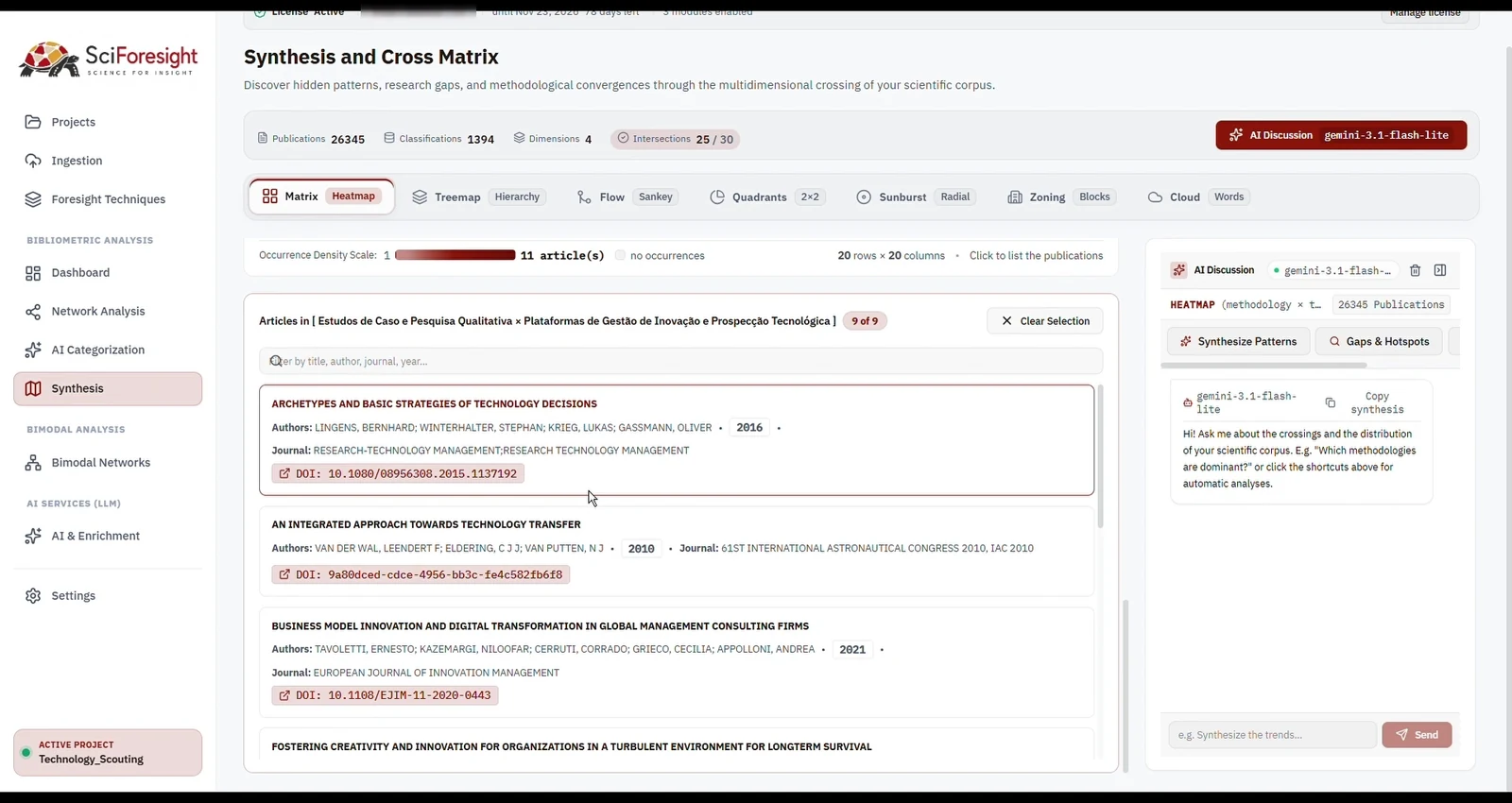
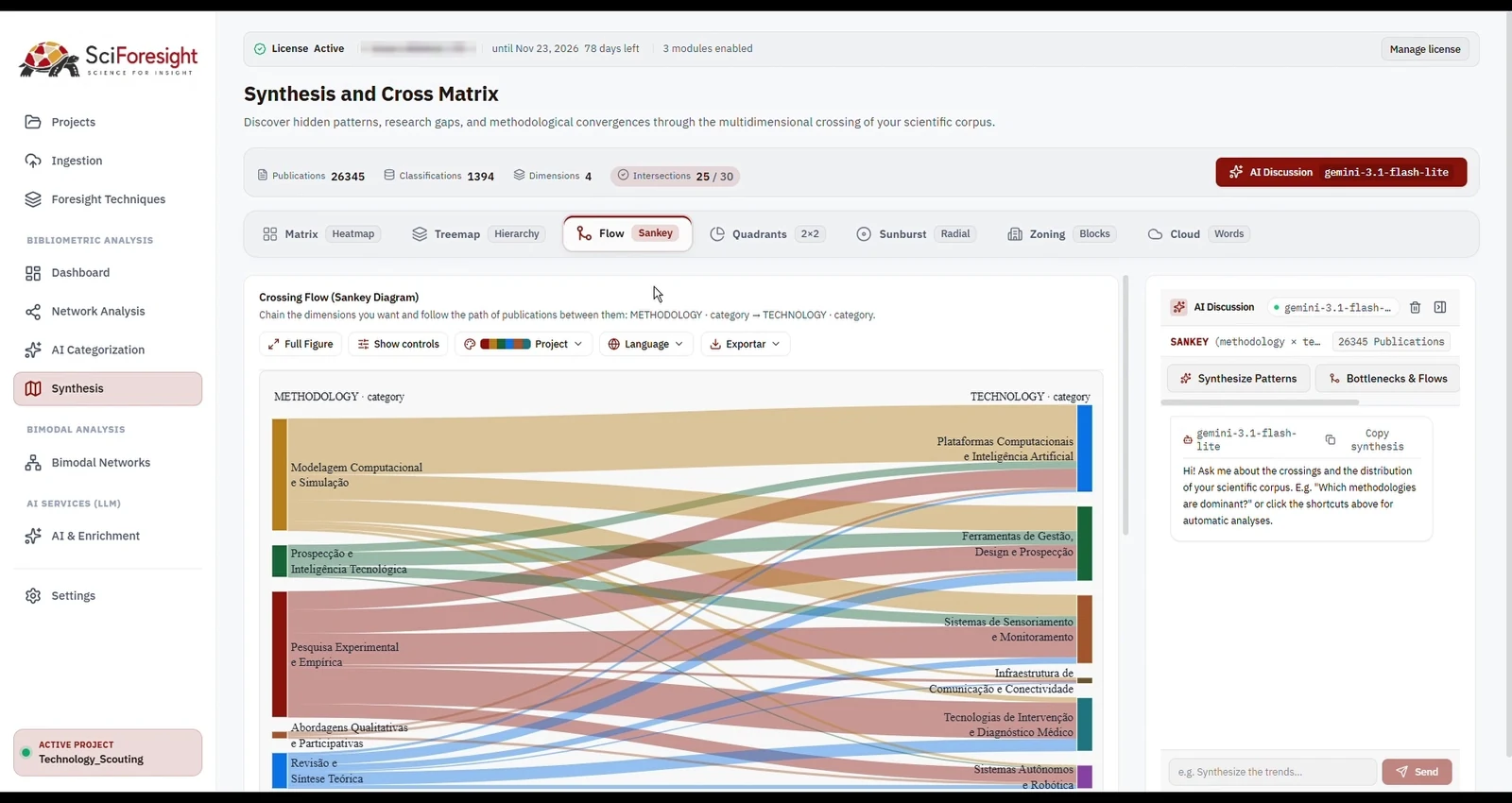
20Matriz de cruzamento e discussão com IA
Tela 20 de 25
Tela 20: Matriz de cruzamento e discussão com IA
Descrição da etapa: O cabeçalho resume o estado do projeto: 26.345 publicações, 1.394 classificações, 4 dimensões e 25 de 30 interseções preenchidas — as cinco vazias são tão informativas quanto as cheias. Clicar numa célula lista as publicações daquele cruzamento. À direita, o painel de discussão traz atalhos de síntese e de busca por lacunas.
21Fluxo entre as dimensões (Sankey)
Tela 21 de 25
Tela 21: Fluxo entre as dimensões (Sankey)
Descrição da etapa: O mesmo cruzamento lido como percurso: cada faixa acompanha as publicações que saem de uma categoria de metodologia e chegam a uma categoria de tecnologia. A largura da faixa é o volume, e o estrangulamento aparece a olho nu.
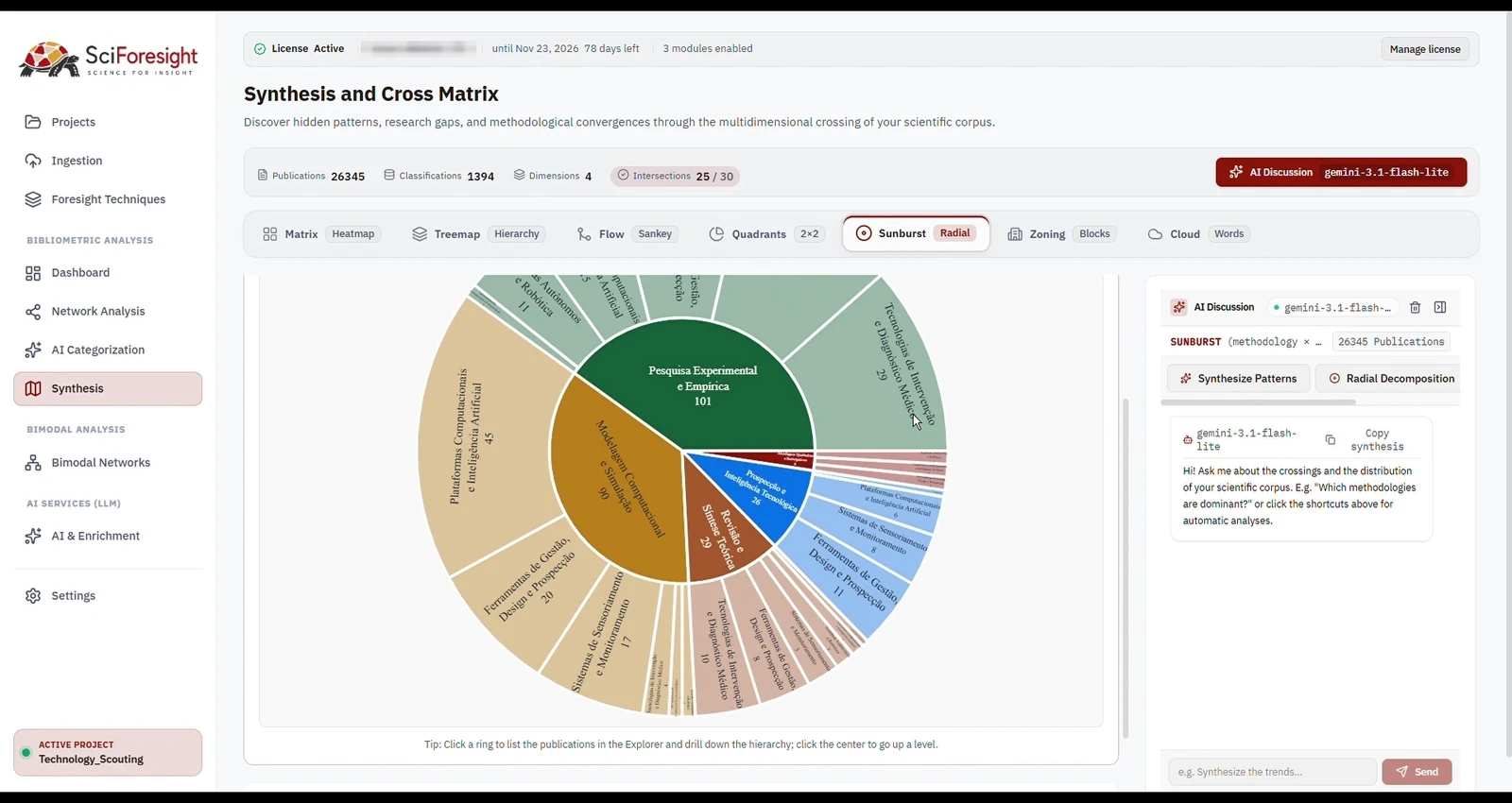
22Decomposição radial (Sunburst)
Tela 22 de 25
Tela 22: Decomposição radial (Sunburst)
Descrição da etapa: A hierarquia inteira num só quadro: o anel interno traz as categorias e o externo, as subcategorias, com o volume escrito em cada fatia. Clicar num anel lista as publicações no explorador e desce um nível; clicar no centro sobe.

Ao terminar o módulo: Você saberá localizar concentrações, vazios e gargalos entre as dimensões do seu projeto.

Aprofunde em Síntese entre dimensões

Módulo 8 · Montar redes bimodais e ler hubs e autoridades

Bimodal Analysis → Bimodal NetworksMatriz bipartida no DuckDB e centralidades HITS

As redes bimodais cruzam duas classes de entidade — categoria de IA e palavra-chave, por exemplo. O algoritmo HITS separa quem articula, os hubs, de quem concentra autoridade.

Antes de começar

Duas classes de entidade disponíveis no banco — por exemplo categoria de IA e palavra-chave.

Como conferir

Matriz salva no DuckDB e grafo bipartido aberto na tela.

Matriz bipartidaHITSUMAPDuckDB

A tela Redes Bimodais (Bimodal Networks) permite modelar matrizes bipartidas entre duas classes distintas de entidades — categoria de IA e palavra-chave, autor e termo, instituição e tecnologia — calculando centralidades HITS (hubs e autoridades) e projeções de um modo diretamente no DuckDB.
23A matriz bipartida salva no banco
Tela 23 de 25
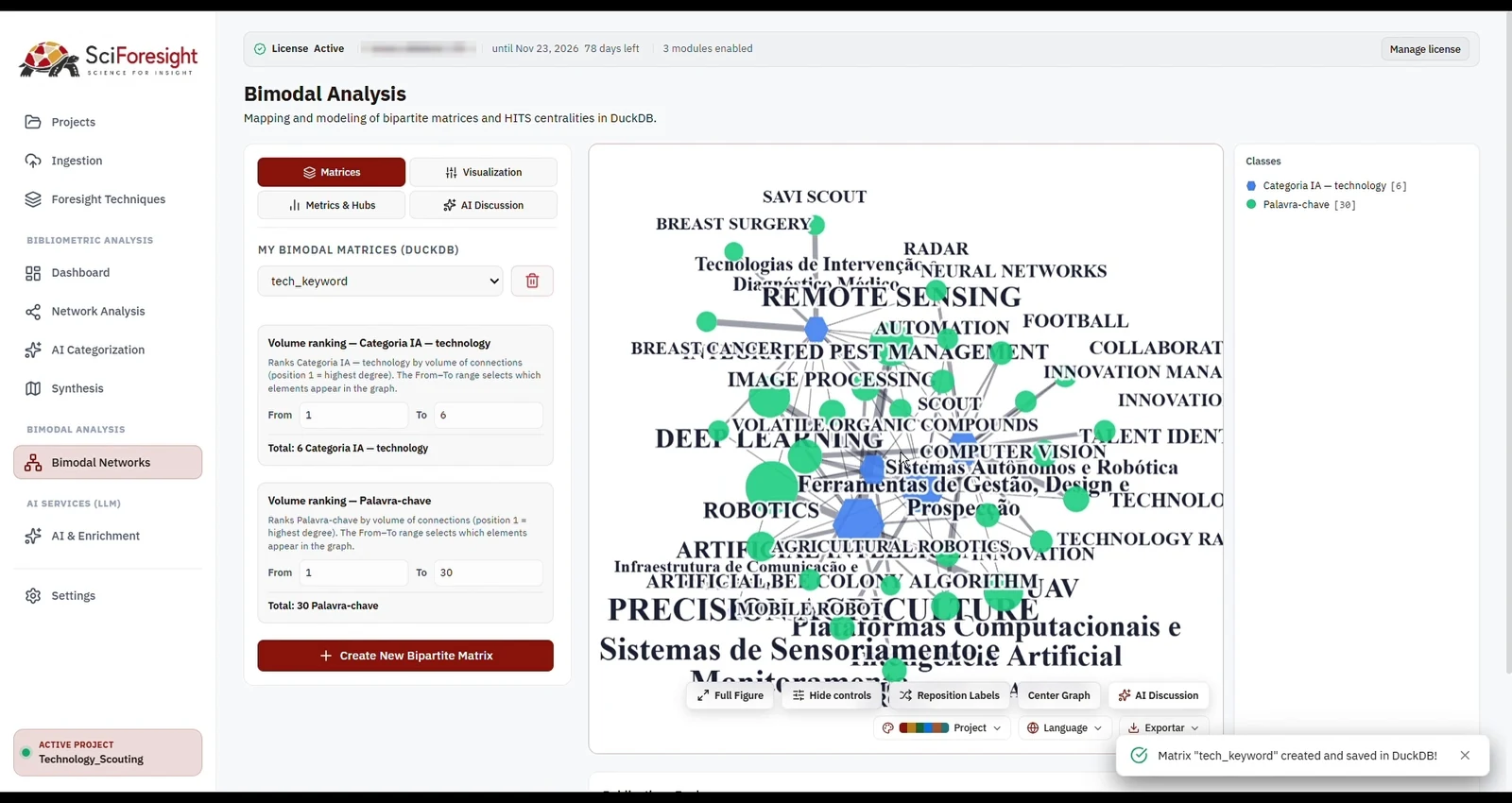
Tela 23: A matriz bipartida salva no banco
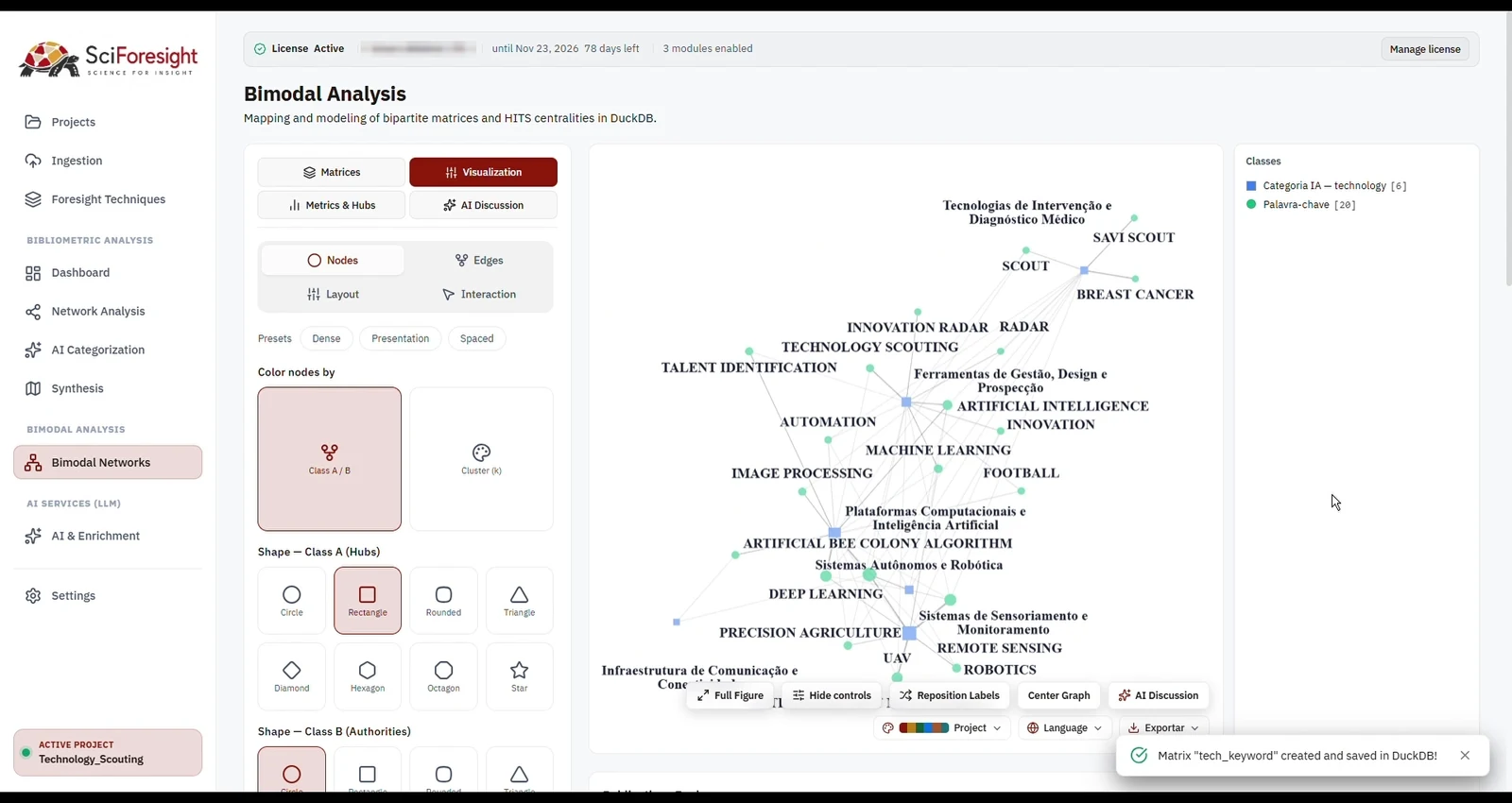
Descrição da etapa: A matriz tech_keyword cruza 6 categorias de IA com 30 palavras-chave e fica gravada no DuckDB do projeto — não é um estado volátil da tela. O ranking por volume de conexões de cada classe, com intervalo De/Até, decide quais elementos entram no grafo.
24Layout e partição espectral por modo
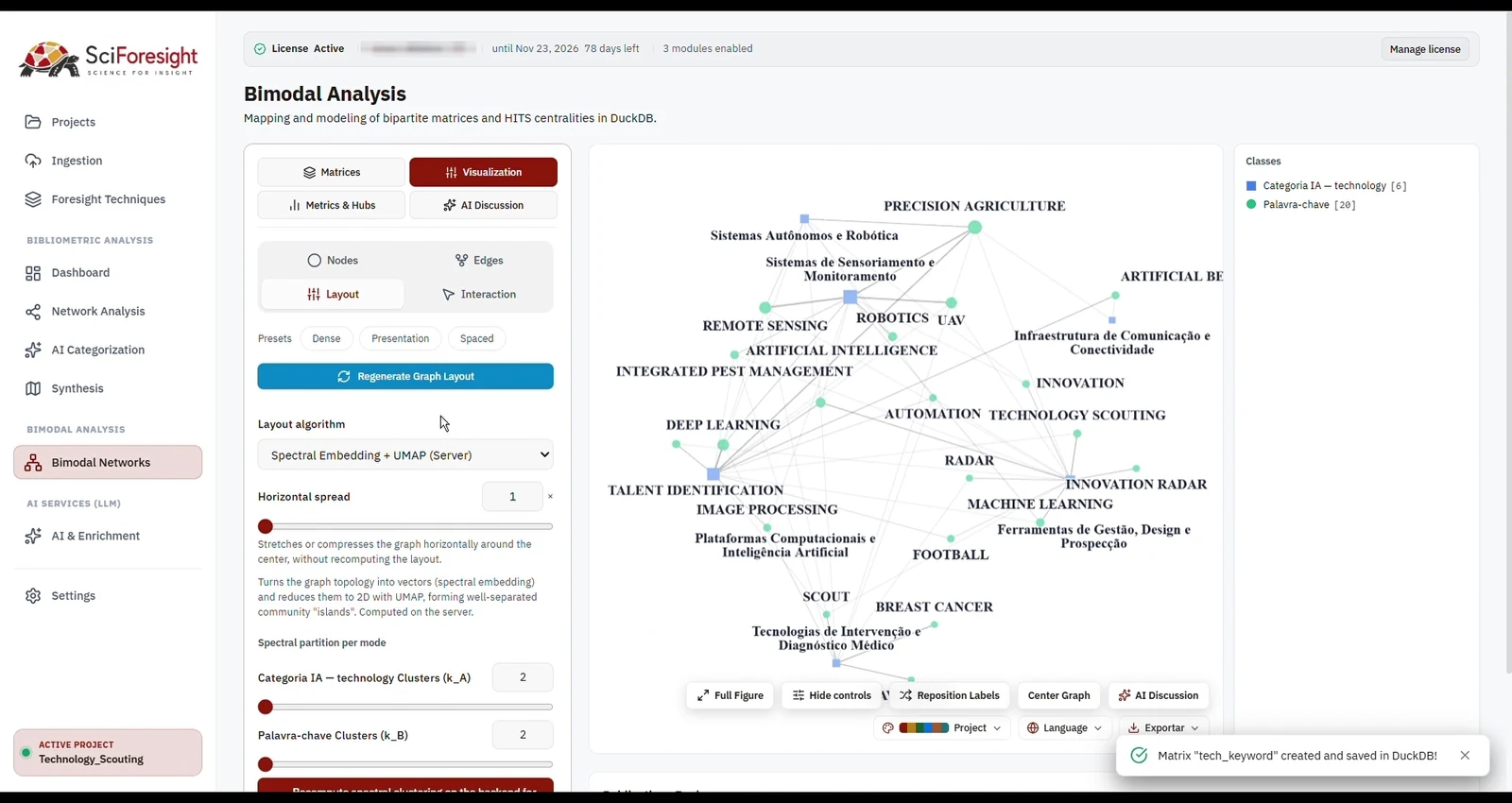
Tela 24 de 25
Tela 24: Layout e partição espectral por modo
Descrição da etapa: O layout transforma a topologia em vetores por embedding espectral e os reduz a duas dimensões com UMAP, formando ilhas de comunidade bem separadas — o cálculo roda no servidor local. A partição espectral é independente por modo: o número de clusters de uma classe não amarra o da outra.
25Ler hubs e autoridades no grafo
Tela 25 de 25
Tela 25: Ler hubs e autoridades no grafo
Descrição da etapa: A forma distingue os dois papéis: retângulo para a Classe A, os hubs que articulam, e círculo para a Classe B, as autoridades que concentram. A cor pode seguir a classe ou o cluster, e a legenda mostra quantos elementos de cada classe estão em cena.

Ao terminar o módulo: Você terá uma matriz bipartida salva no banco e saberá interpretar hubs e autoridades no grafo.

Aprofunde em Análise Bimodal

Resumo das melhores práticas

EtapaPrática recomendadaBenefício
Criação de projetoEscolha nomes concisos e dimensione as tags do framework analítico com base nos objetivos da pesquisa.Estruturação limpa do banco DuckDB e consistência nas consultas.
Ingestão de fontesCarregue tanto os metadados das publicações quanto os arquivos de referências citadas de Scopus e WoS.Permite calcular métricas bibliométricas e redes de cocitação na mesma passagem.
Vínculo manualUse um modelo rápido e barato para converter as citações brutas em tuplas nomeadas, bloco a bloco.Nenhum consumo da cota da chave e controle total sobre a acurácia dos dados.
IA multidimensionalHabilite o agrupamento local de quase-duplicatas e confira a estimativa de chamadas antes de disparar a corrida.Redução de tempo de execução e de consumo de tokens sem perda de precisão.
Exportação gráficaExporte mapas e grafos em SVG para publicação em artigos, relatórios e teses.Qualidade vetorial em qualquer ampliação e rótulos legíveis na impressão.

Próximos passos

Pronto para experimentar o SciForesight?

Execute análises bibliométricas, grafos bimodais e inteligência artificial no Windows com controle, governança e soberania de dados.

Solicitar Versão de Teste