Guia visual passo a passo para exportar corretamente os metadados e referências citadas das bases Scopus (Elsevier) e Web of Science (Clarivate), garantindo total compatibilidade com o pipeline do SciForesight.
No tutorial passo a passo · Módulo 2
Exportar os dados de Scopus e Web of Science
Você saberá gerar e conferir os quatro conjuntos, distinguindo Source, Reference e arquivos de consulta.
Regra de Ouro: Exporte Sempre as Referências Citadas
Para que o SciForesight construa matrizes de acoplamento bibliográfico, redes de cocitação e mapas historiográficos, é indispensável marcar a opção de referências citadas (Include references no Scopus e Cited References na Web of Science) no momento do download.
A qualidade e a profundidade de qualquer estudo bibliométrico ou prospecção tecnológica dependem diretamente da integridade dos dados brutos exportados. Siga os tutoriais visuais abaixo para cada plataforma.
1. Tutorial de Exportação no Scopus (Elsevier)
O Scopus permite exportar até 20.000 documentos em formato CSV por requisição, processando o arquivo em segundo plano.
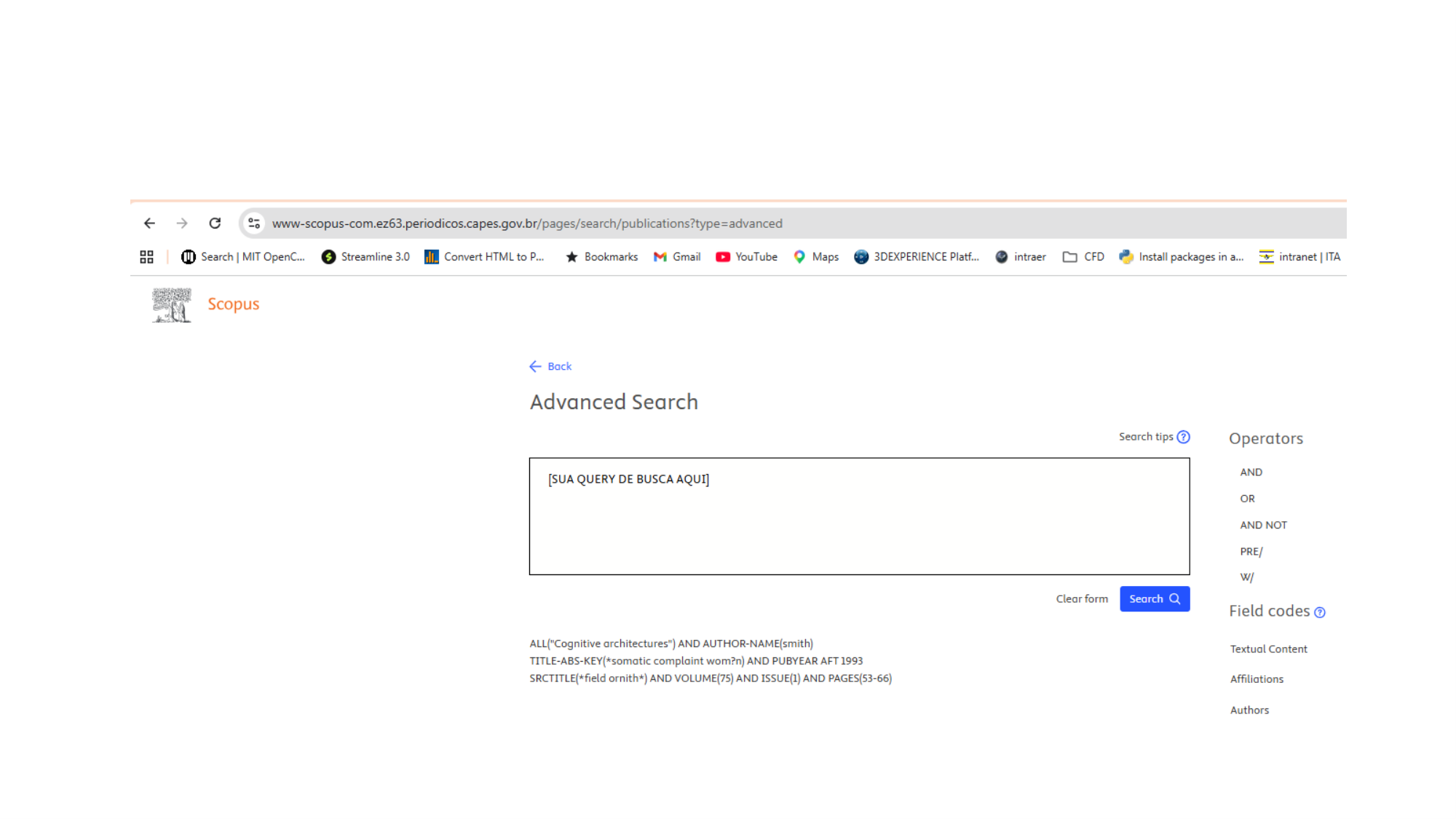
1Scopus: Busca Avançada (Advanced Search)
Passo 1
Orientações de exportação: Acesse a página de Advanced Search do Scopus (via Portal CAPES ou acesso institucional). Insira sua expressão booleana estruturada no campo de texto (ex: TITLE-ABS-KEY(...)) e clique em 'Search'.
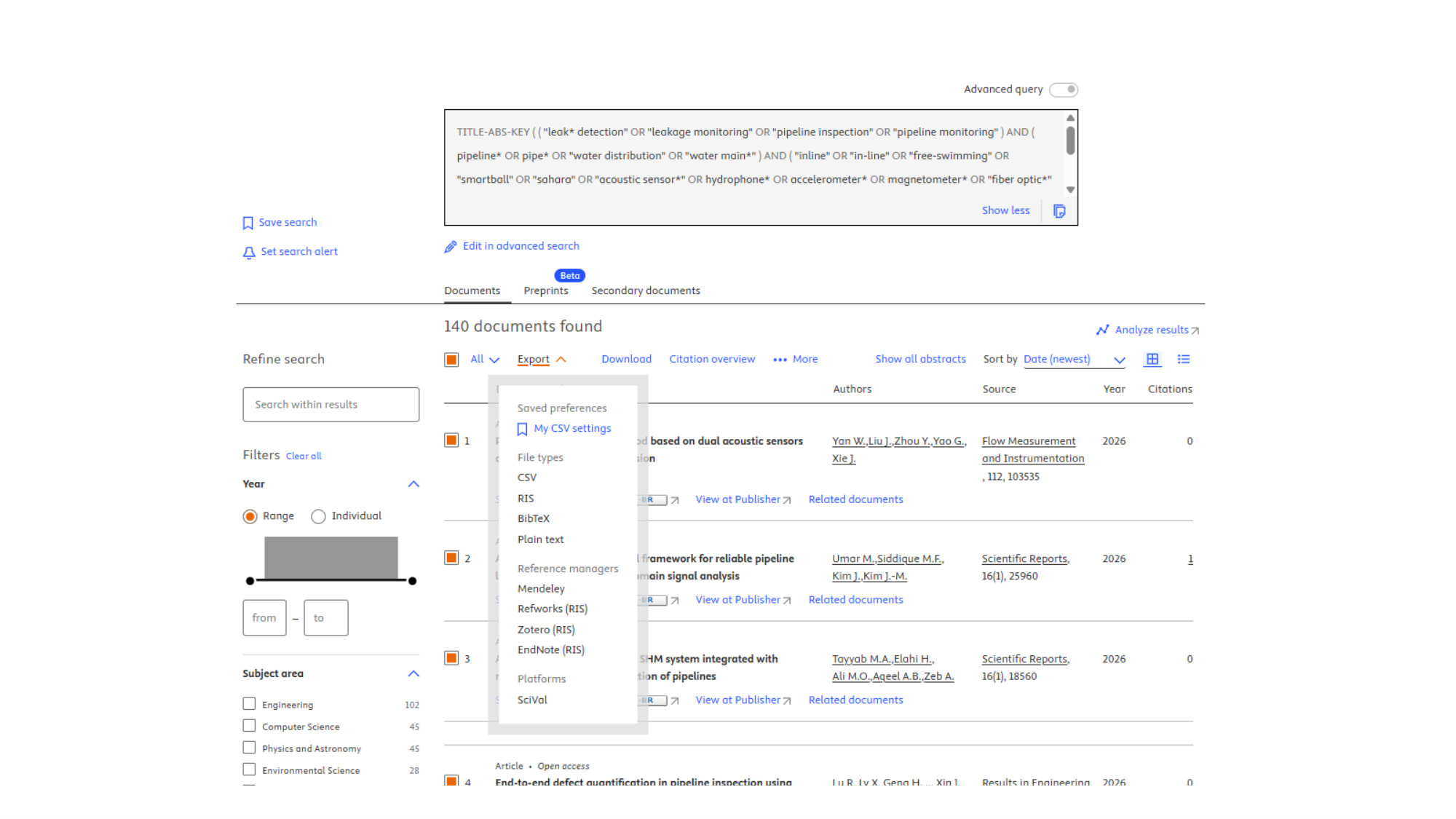
2Scopus: Seleção de Registros e Menu de Exportação
Passo 2
Orientações de exportação: Na tela de resultados, marque a caixa de seleção 'All' (ou o intervalo desejado) e abra o dropdown 'Export'. Selecione a opção 'CSV' (valores separados por vírgula).
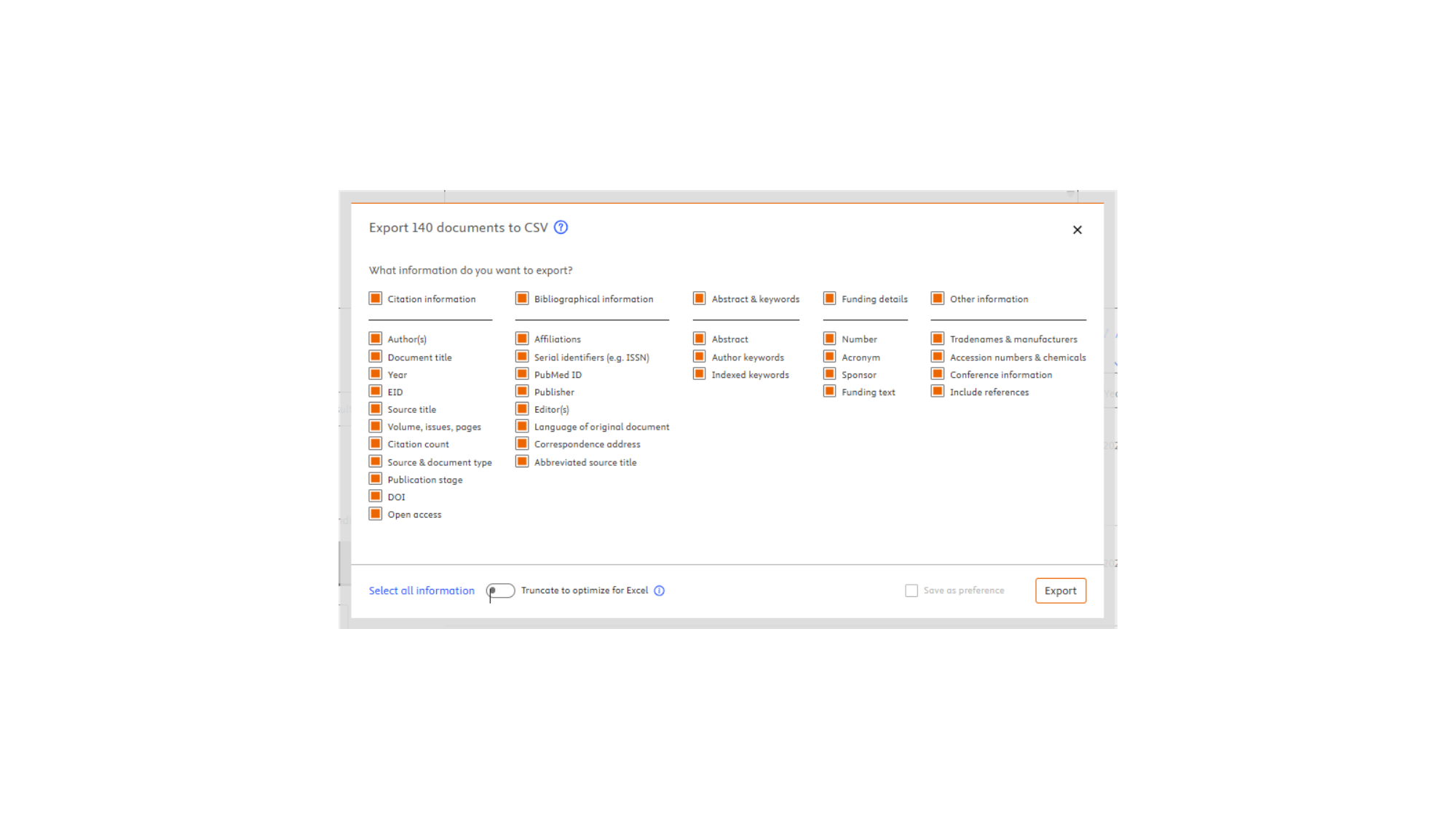
3Scopus: Seleção Completa de Campos e Referências
Passo 3
Orientações de exportação: No modal de exportação, marque todas as categorias essenciais: Citation information (autores, títulos, ano, DOI), Bibliographical information (afiliações, ISSN, PubMed ID), Abstract & keywords, Funding details e OBRIGATORIAMENTE 'Include references'. Clique em 'Export'.
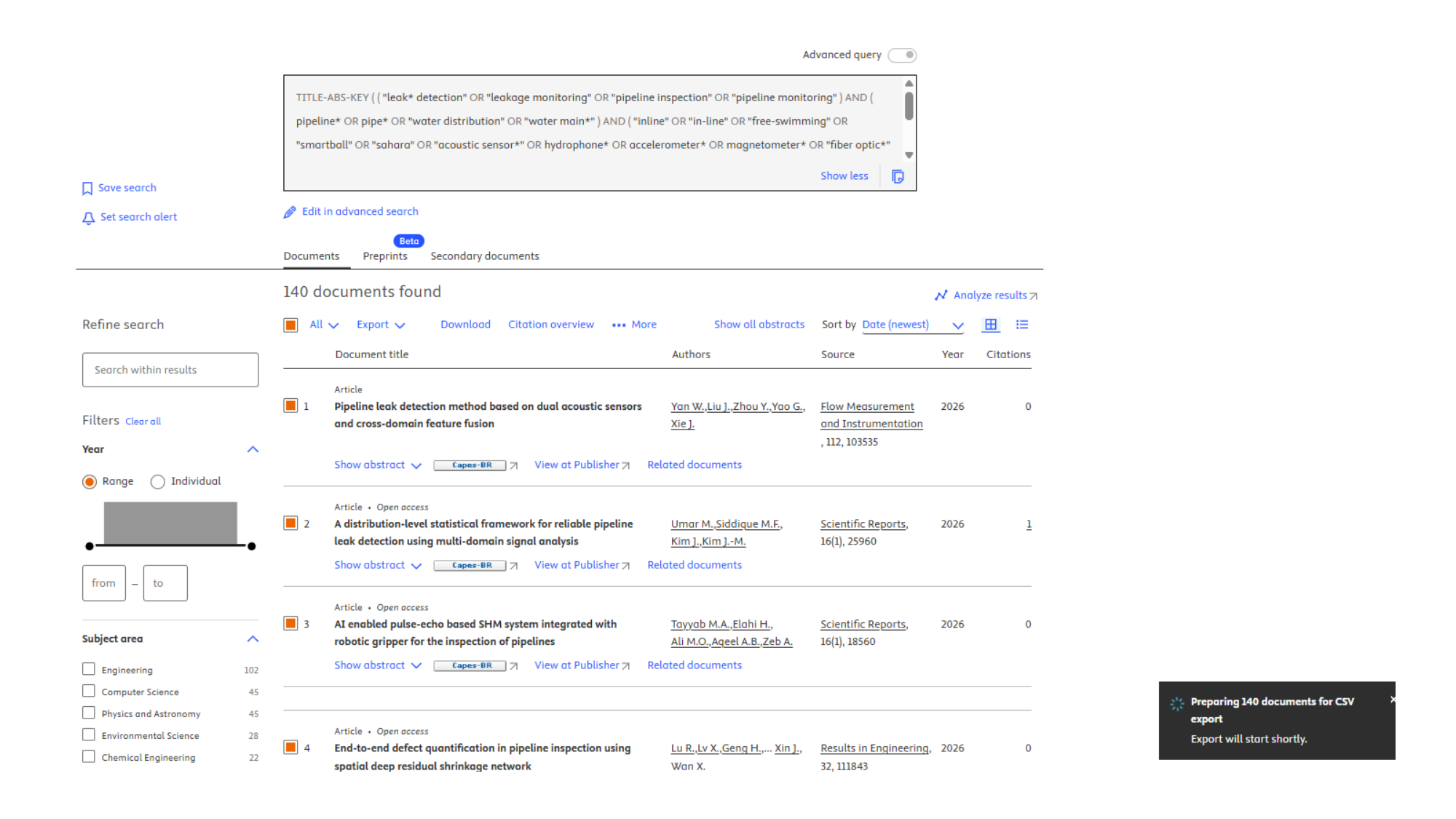
4Scopus: Processamento em Segundo Plano
Passo 4
Orientações de exportação: Uma notificação toast no canto inferior direito informará que a exportação está sendo preparada ('Preparing documents for CSV export. Export will start shortly').
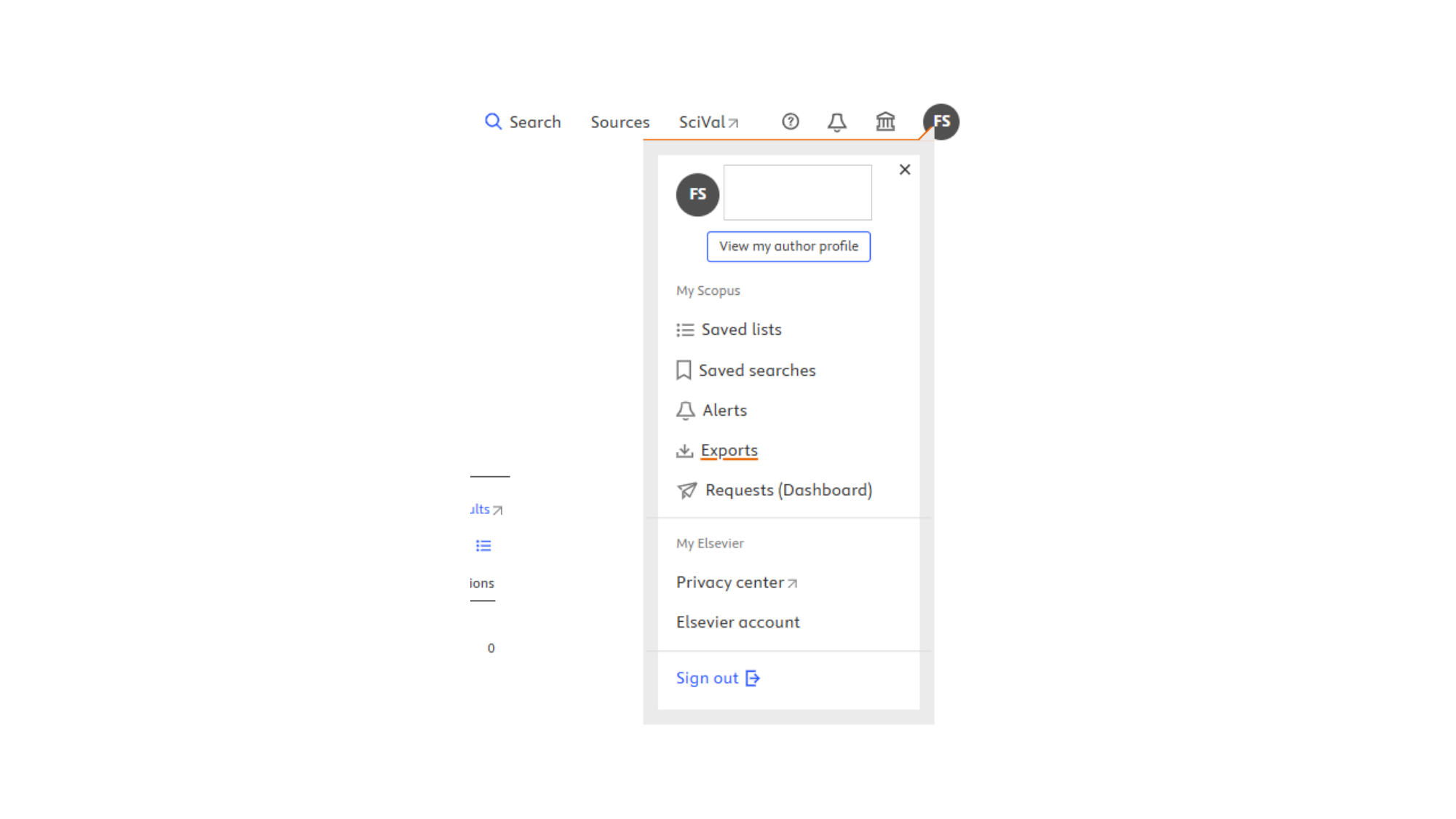
5Scopus: Acesso ao Painel de Exportações
Passo 5
Orientações de exportação: Caso o download não inicie automaticamente, clique no ícone do seu perfil no topo direito e selecione a opção 'Exports' (ou 'Requests (Dashboard)').
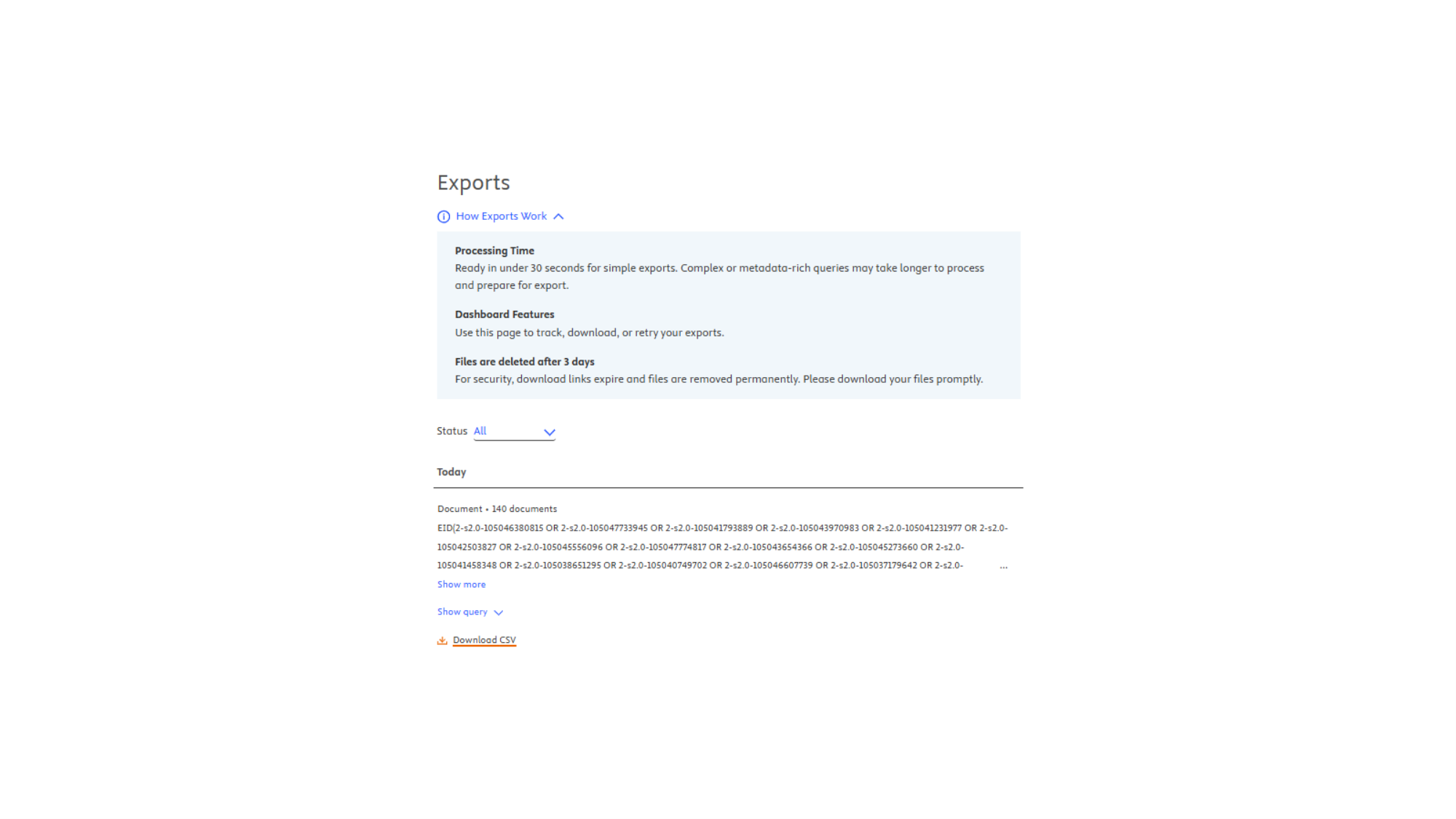
6Scopus: Download do Arquivo CSV
Passo 6
Orientações de exportação: No painel de Exports, localize o lote processado correspondente à sua busca e clique no botão 'Download CSV'.
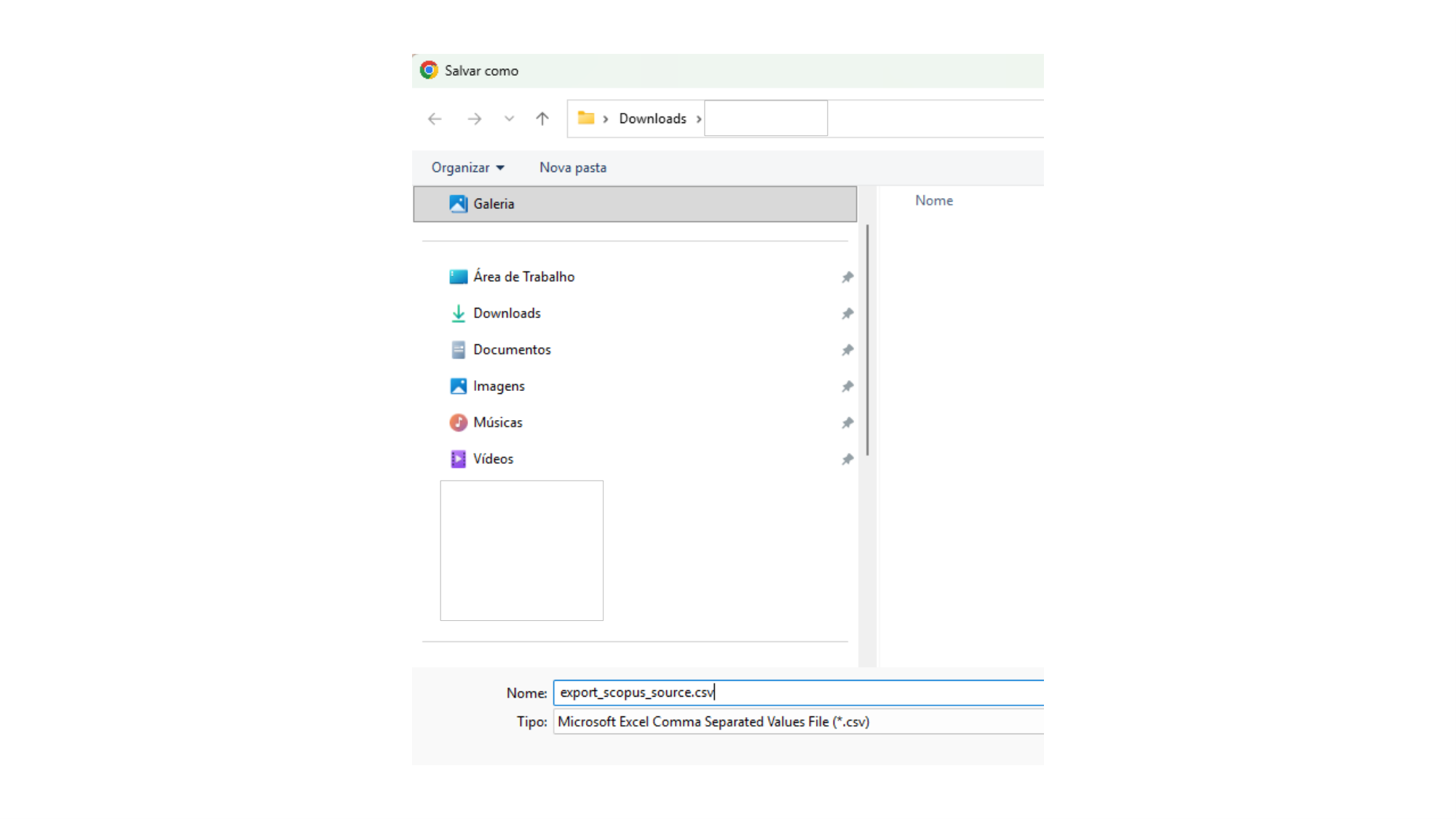
7Scopus: Salvando na Pasta de Dados do Projeto
Passo 7
Orientações de exportação: Salve o arquivo com nome descritivo (ex: export_scopus_source.csv ou scopus_sources_combinado.csv) diretamente na subpasta '_data' do seu projeto do SciForesight.
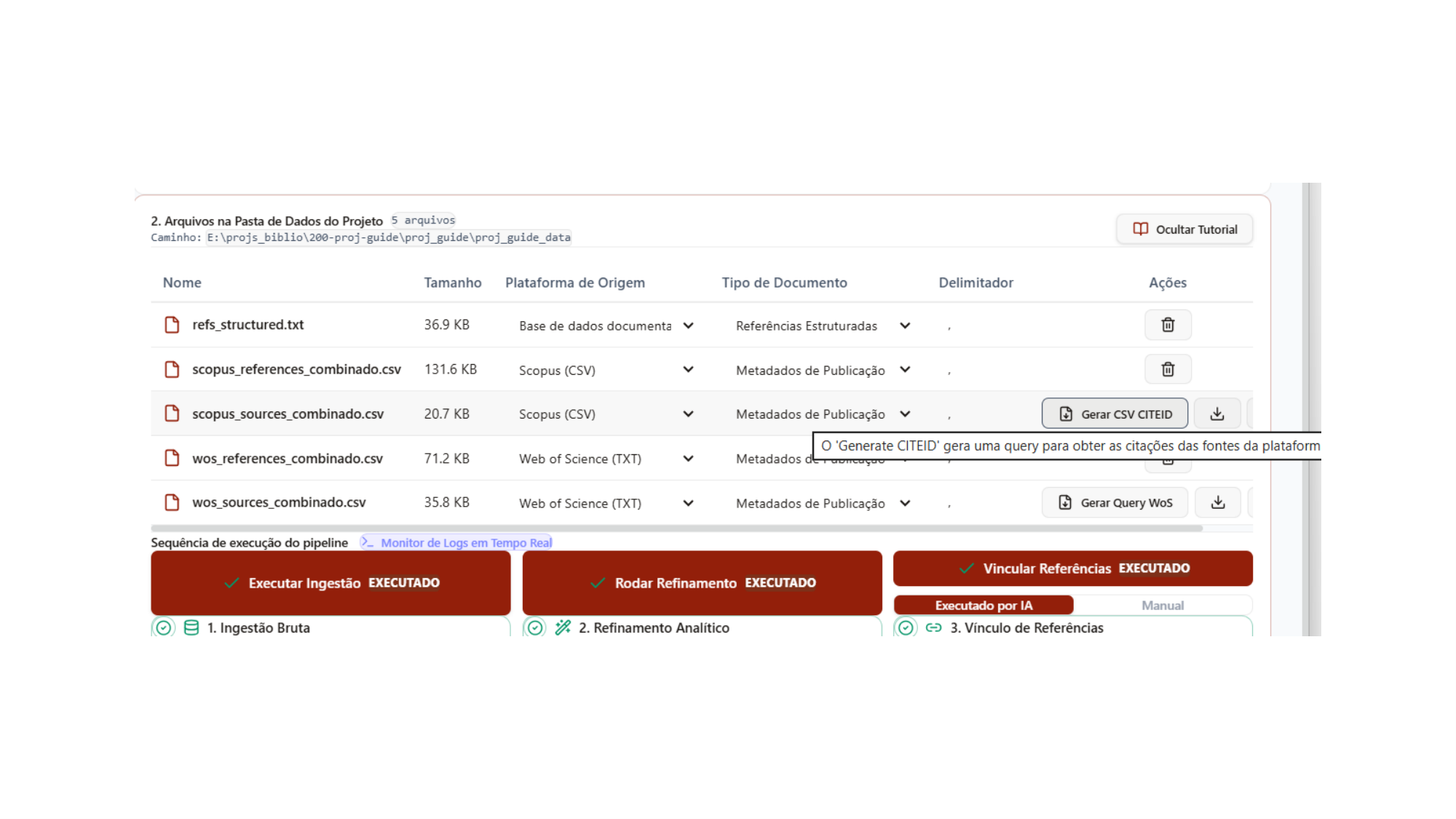
8SciForesight: Ação 'Gerar CSV CITEID' para Referências Complementares
Passo 8
Orientações de exportação: Ao carregar o arquivo na Ingestão do SciForesight, utilize o botão 'Gerar CSV CITEID' para extrair os identificadores únicos (CITEIDs) das publicações de origem e gerar as queries complementares de referências no portal Scopus.
2. Tutorial de Exportação na Web of Science (Clarivate)
A Web of Science (WoS Core Collection) disponibiliza exportações estruturadas em arquivo de texto delimitado por tabulação (Tab Delimited) ou Plain Text, em lotes de até 1.000 registros.
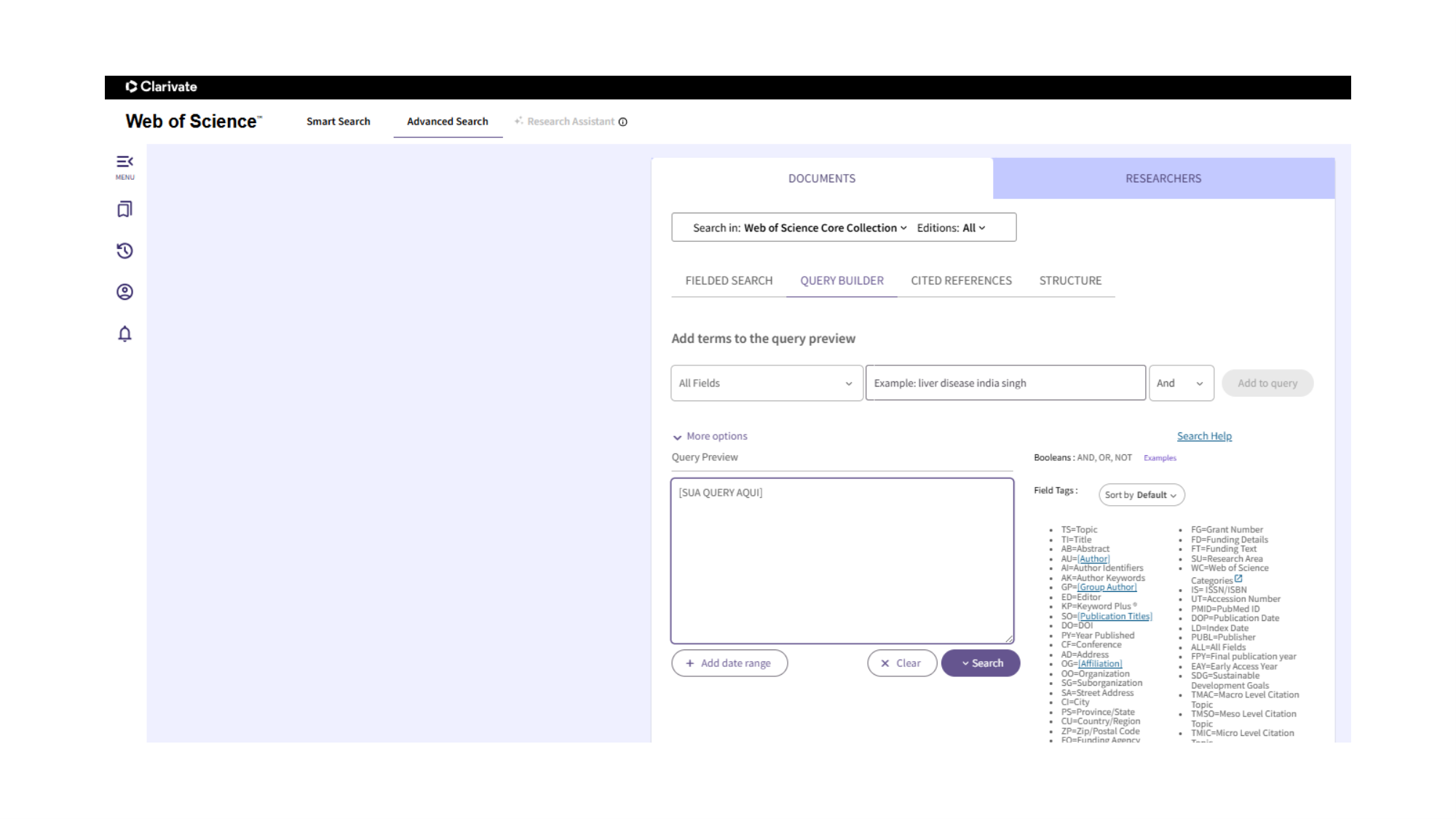
9Web of Science: Busca Avançada (Advanced Search)
Passo 9
Orientações de exportação: Na interface da Web of Science Core Collection, acesse a aba 'Advanced Search'. Digite os termos da pesquisa no 'Query Preview' e clique no botão 'Search'.
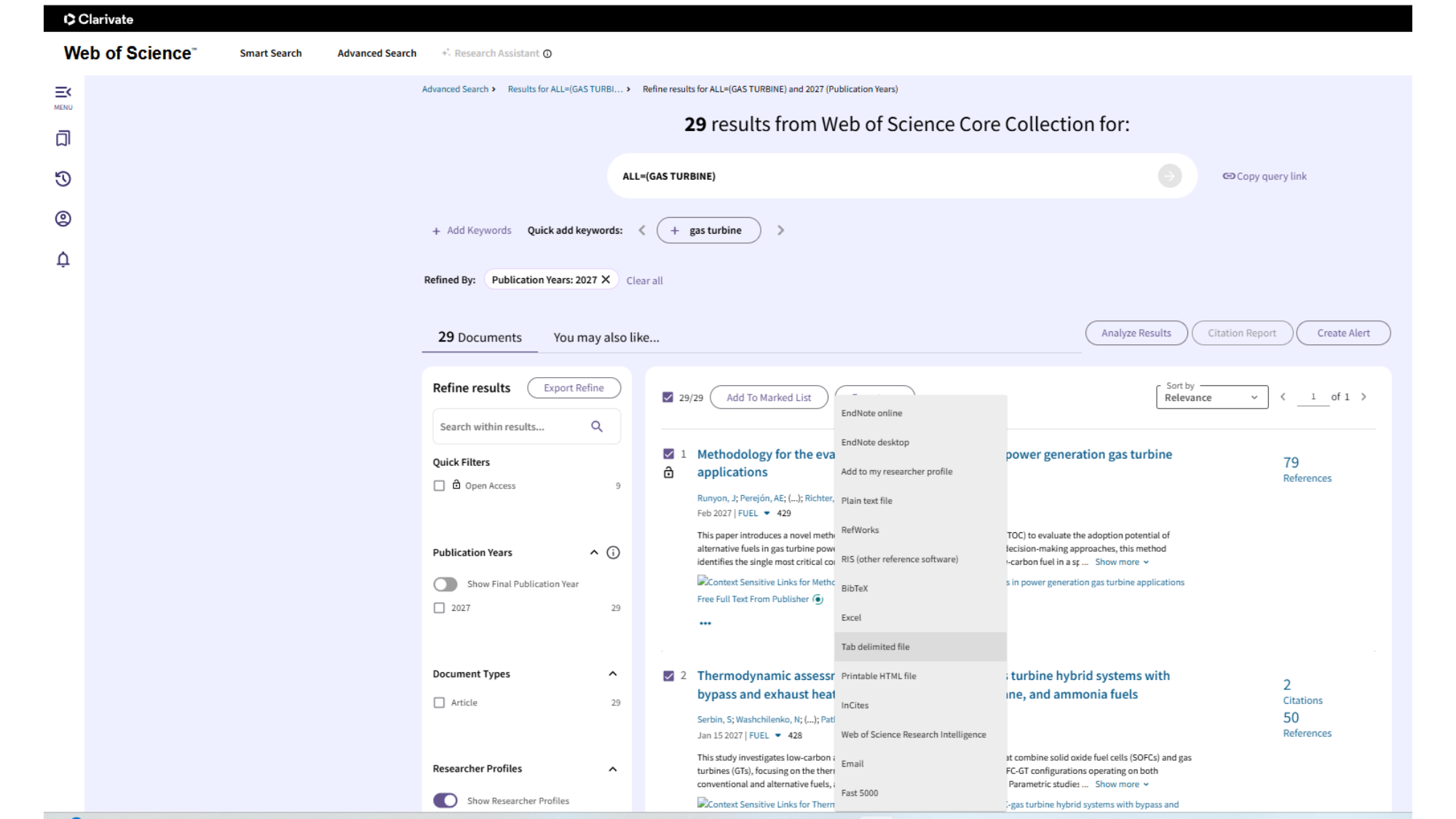
10Web of Science: Seleção de Documentos e Formato de Exportação
Passo 10
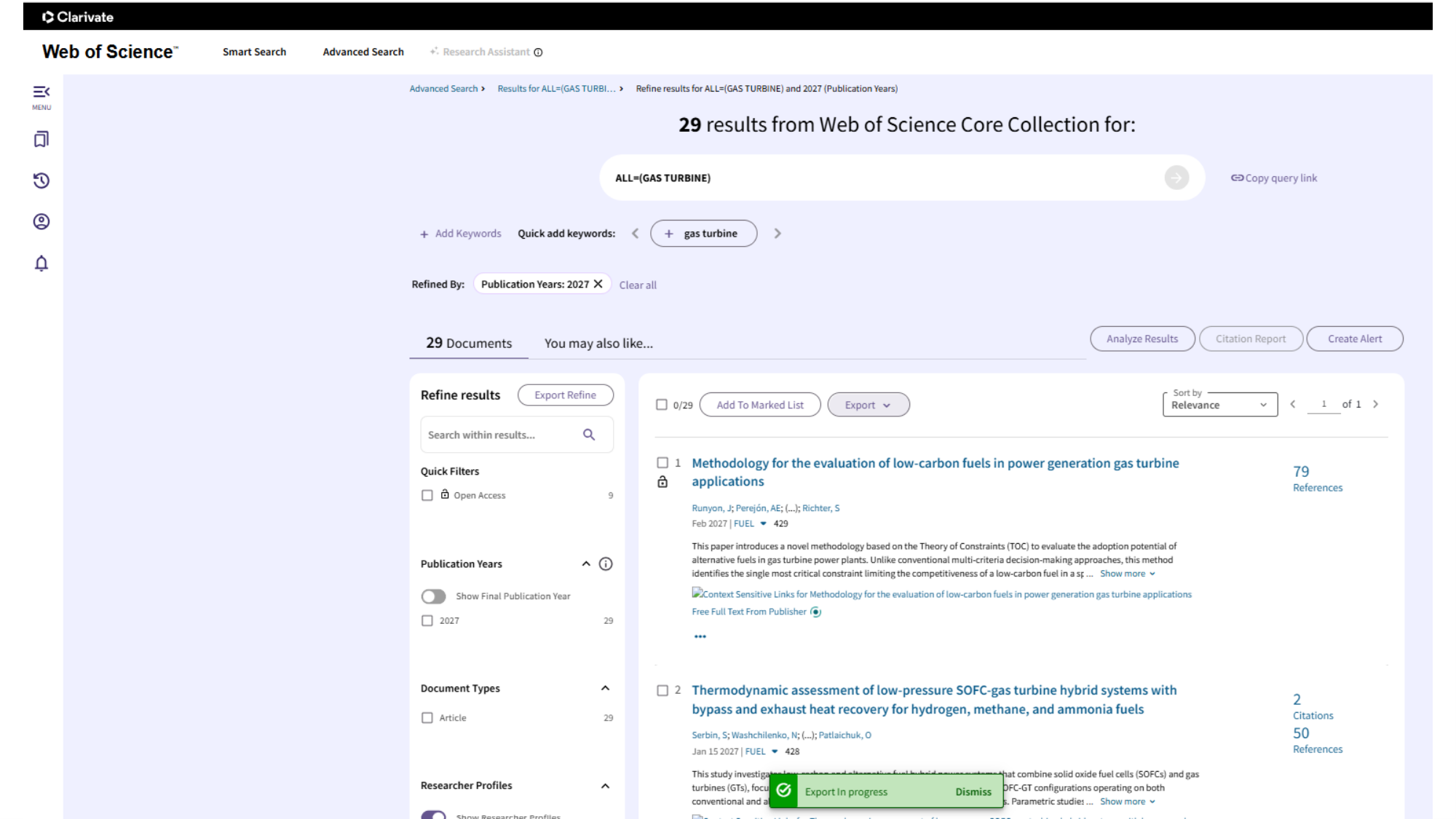
Orientações de exportação: Na página de resultados, selecione todos os registros da busca (ex: 29/29). Clique no botão 'Export' e selecione 'Tab delimited file' (ou 'Plain text file').
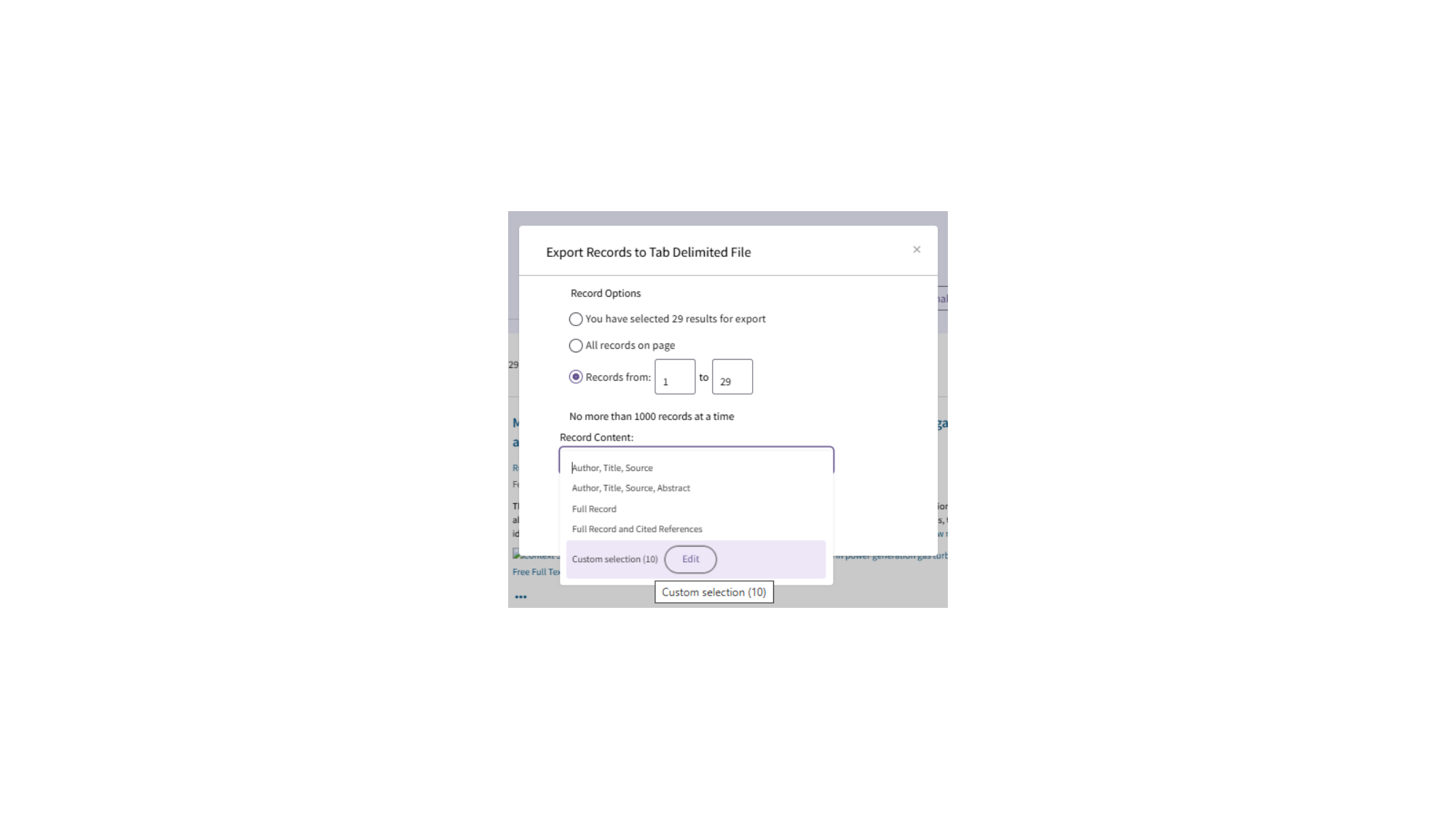
11Web of Science: Configuração de Registros e Conteúdo
Passo 11
Orientações de exportação: No modal de exportação, defina o intervalo de registros (ex: 1 to 29). No campo 'Record Content', selecione 'Custom selection' e clique no botão 'Edit' para verificar os campos marcados.
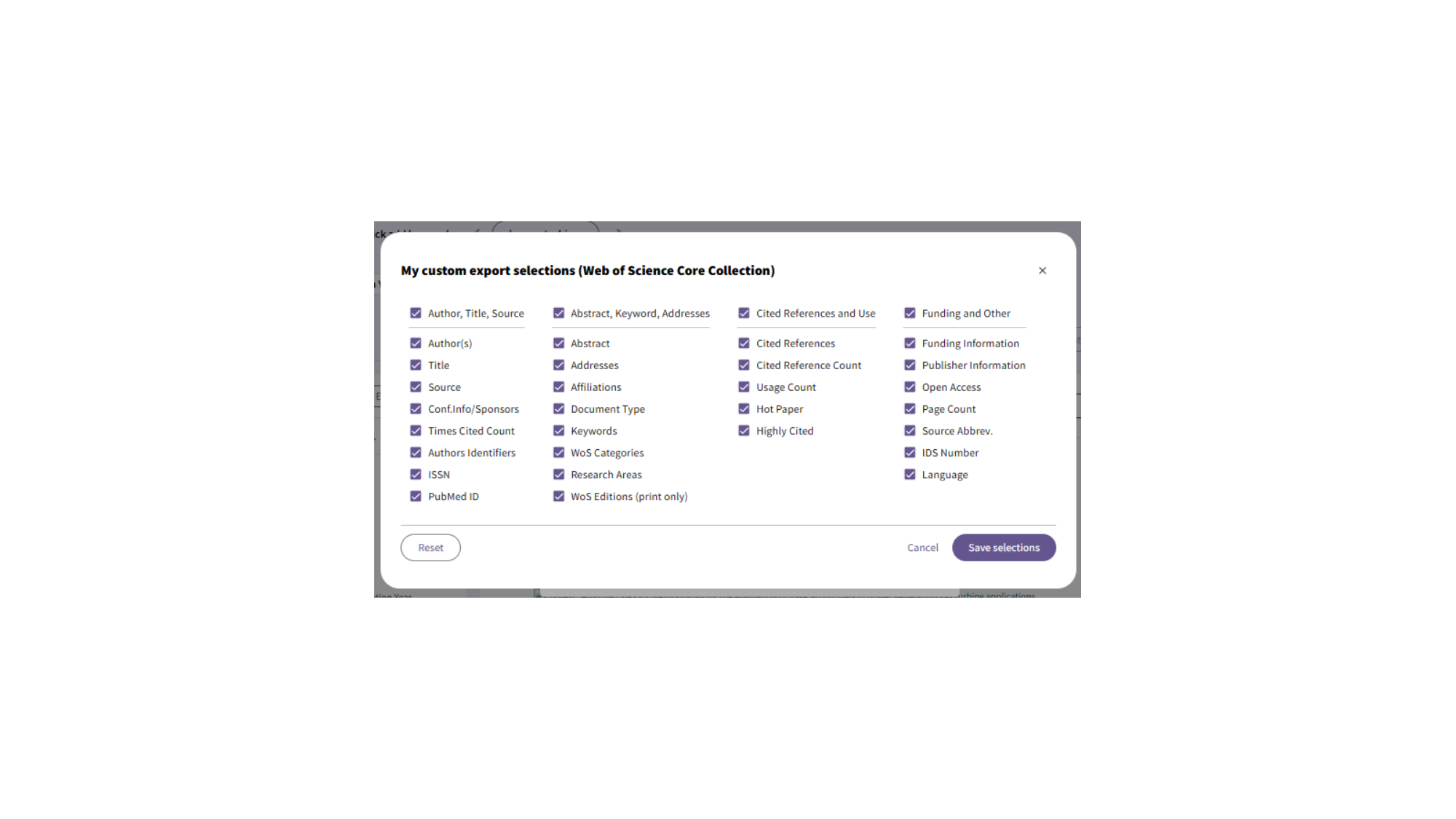
12Web of Science: Seleção de Metadados e Cited References
Passo 12
Orientações de exportação: No painel 'My custom export selections', confirme que os blocos estão ativos: Author, Title, Source; Abstract, Keyword, Addresses; e impreterivelmente 'Cited References' (que gera a tag CR). Clique em 'Save selections' e depois em 'Export'.
13Web of Science: Download Concluído
Passo 13
Orientações de exportação: O sistema exibirá a notificação 'Export in progress' e baixará o arquivo (ex: wos_sources_combinado.csv ou wos_sources.txt). Salve o arquivo na pasta de dados do projeto.
Comparativo de Tags e Campos Essenciais
Conceito Analítico
Campo no Scopus (CSV)
Tag na Web of Science (TXT)
Impacto no SciForesight
Autores
Authors
AU
Alimenta a desambiguação de autores e redes de coautoria.
Título e Resumo
Document Title, Abstract
TI, AB
Base para a categorização multidimensional e extração de taxonomias por IA.
Palavras-chave
Author Keywords, Indexed Keywords
DE, ID
Construção de redes de coocorrência e matrizes bimodais (Autor × Palavra-chave).
Identificador Digital
DOI
DI
Chave primária de deduplicação cruzada entre bases.
Referências Citadas
References
CR
Obrigatório para mapeamento historiográfico, acoplamento e cocitação.
Exportações e Outros Formatos
Além das exportações diretas do Scopus e da Web of Science, o SciForesight aceita arquivos tabulados nos formatos .csv e .txt. Para que todas as análises de redes de citação fiquem disponíveis, certifique-se de que os arquivos contenham os campos de referências citadas e resumos.
Próximos passos
Ingestão de dados — como carregar e executar o pipeline de 4 etapas no DuckDB.